Windows XP Windows 7 Windows 2003 Windows Vista Windows 綜合教學 Linux 系統教學
Windows 10 Windows 8 Windows 2008 Windows NT Windows Server 電腦軟體教學

Win7 系統 USB 隨身碟無法自動播放?一鍵修復指令解決

編輯:Win7 系統應用技巧

USB 隨身碟雖然體積小、攜帶方便,仍是許多用戶慣用的資料儲存工具。一般情況下將隨身碟插入電腦,Windows 7 會自動彈出「自動播放」視窗供使用者選擇動作。但部分用戶回報:Win7 系統下插入隨身碟卻毫無反應,自動播放功能失效。這通常是因為系統服務 ShellHWDetection(Shell 硬體偵測)被停用所致,透過命令提示字元啟用該服務即可快速修復。
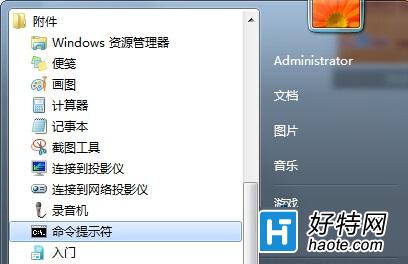
快速修復步驟

  1. 點選「開始」→「所有程式」→「附屬應用程式」,找到「命令提示字元」。
  2. 以滑鼠右鍵點選「命令提示字元」,選擇「以系統管理員身分執行」(若目前帳號非管理員,此步驟必要)。
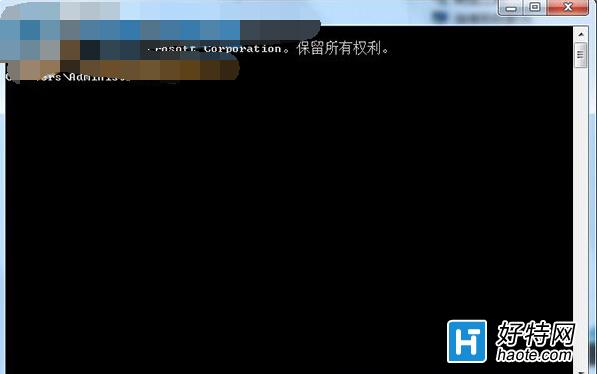
  3. 以系統管理員身分執行 CMD
  4. 在命令提示字元視窗輸入以下指令並按 Enter:
    net start shellhwdetection
  5. 輸入啟動服務指令
  6. 系統顯示「ShellHWDetection 服務已啟動」即代表成功。
  7. 重新開機,再次插入 USB 隨身碟,自動播放視窗應正常彈出。

原理說明

ShellHWDetection 服務負責偵測硬體裝置插入事件並觸發自動播放。若此服務被停用(可能因優化軟體誤關、群組原則設定或惡意程式干擾),隨身碟插入時系統不會主動反應。上述指令將服務狀態設為「啟動」,並將啟動類型還原為「自動」,重開機後即永久生效。

補充:若執行指令後仍無效,請檢查「控制台」→「自動播放」設定是否啟用「對所有媒體和裝置使用自動播放」,或嘗試更新 USB 控制器驅動程式。

Copyright © Windows教程網 All Rights Reserved