裝置管理員顯示聲卡驅動正常、無驚嘆號,但系統完全無聲音,主因通常是 Windows 音訊相關服務未啟動或相依服務失效。請依序檢查並啟用以下服務。
核心音訊服務清單
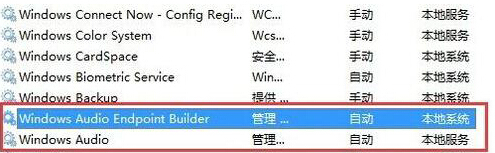
- Windows Audio (AudioSrv)
- Windows Audio Endpoint Builder (AudioEndpointBuilder)
→ 設為「自動」,狀態「已啟動」。若啟動失敗顯示錯誤 1068(相依服務失敗)或 1722(RPC 伺服器不可用),請繼續檢查下層相依服務。
第一層相依服務
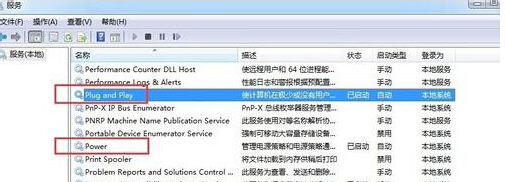
- Plug and Play (PlugPlay)
- Power (Power)
→ 同樣設為「自動」並啟動。
第二層相依服務
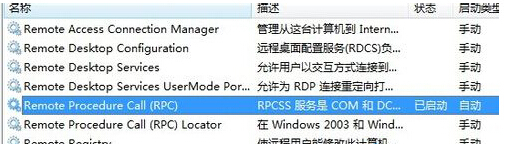
- Remote Procedure Call (RPC) (RpcSs)
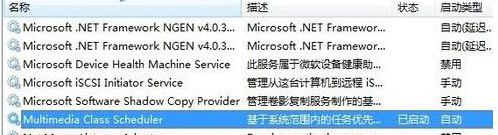
- Multimedia Class Scheduler (MMCSS)
→ 設為「自動」並啟動(RPC 通常預設即啟動)。
完整修復流程
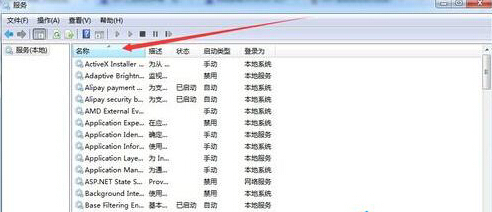
- 按 Win+R 輸入
services.msc 開啟服務管理員。
- 依上述順序(RPC → MMCSS → PlugPlay/Power → AudioEndpointBuilder → Audio)逐一確認啟動類型為「自動」且狀態「執行中」。
- 若某服務啟動失敗,查看「相依性」頁籤追蹤上游相依服務。
- 全部啟動成功後,聲音通常即可恢復正常。
終極方案
若服務皆正常仍無聲音,嘗試:
1. 重新安裝聲卡驅動(從主機板/聲卡官網下載最新版)。
2. 執行 sfc /scannow 修復系統檔。
3. 系統還原至聲音正常的時間點。
4. 重灌系統(備份資料後)。