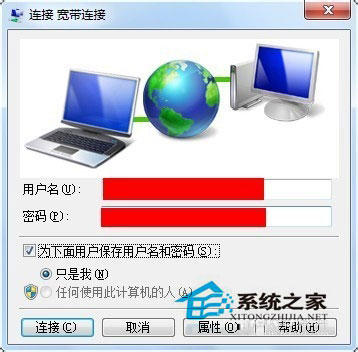
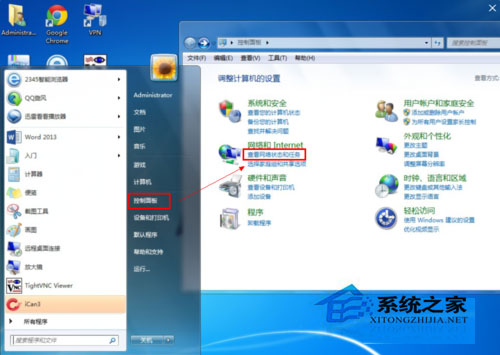
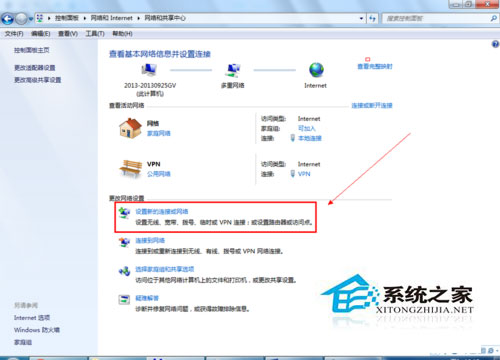
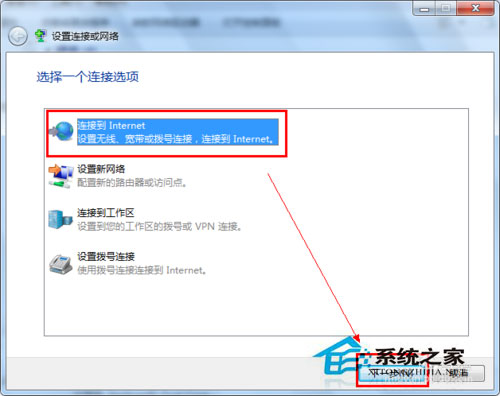
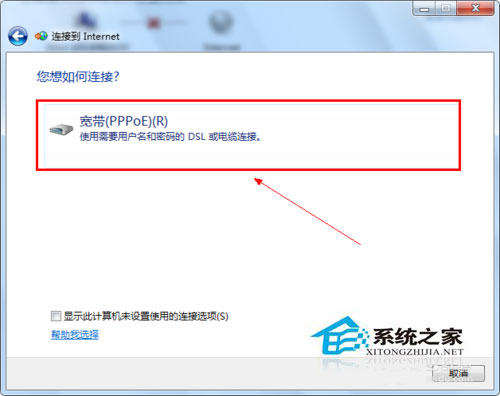
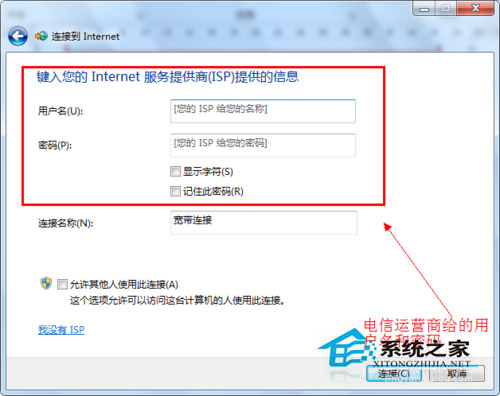
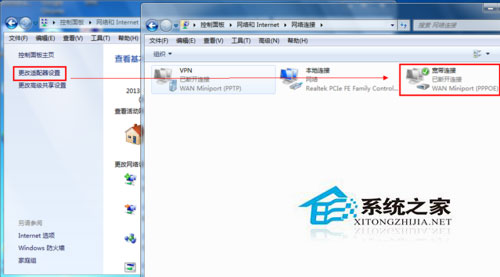
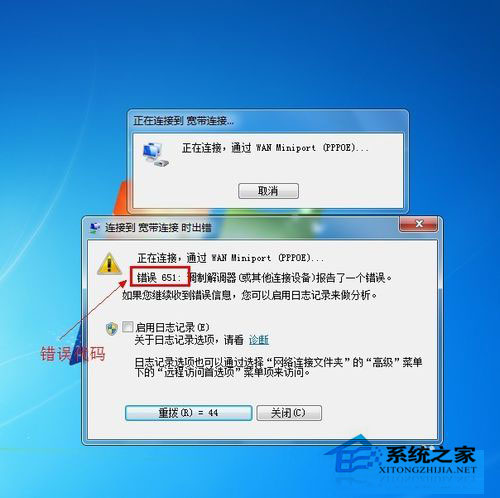
新裝好電腦、申請好寬帶帳號密碼,卻不知如何在 Windows 7 設定撥號上網?本文提供完整的「建立寬帶連線」步驟圖解,並整理 15 種常見錯誤代碼(602、619、678、691 等)的成因與對策,幫你快速排除斷網困擾。
| 錯誤碼 | 可能原因 | 建議處理 |
|---|---|---|
| 602、605、606 | 撥號設備安裝錯誤或正在使用 | 移除撥號軟體、重裝 Modem 驅動程式 |
| 608 | 撥號設備不存在 | 重裝 Modem 驅動程式 |
| 611、612 | 路由錯誤,可能為 ISP 端問題 | 重裝撥號軟體,無效則聯繫 ISP |
| 617 | 設備已斷開,線路或 Modem 故障 | 檢查網線、重裝驅動,否則聯繫 ISP |
| 619 | 無法連上 ISP 伺服器,網卡驅動錯誤機率高 | 重裝網卡驅動、檢查 Modem 指示燈 |
| 629 | 遠端電腦未回應 | 重裝撥號軟體或更新 Modem 驅動 |
| 630 | ADSL Modem 無回應 | 重裝 Modem 驅動,必要時更換硬體 |
| 638 | 連線逾時,可能帳號密碼錯誤或 ISP 故障 | 刪除舊連線重建,確認帳密正確 |
| 645 | 網卡或驅動程式異常 | 檢查網卡、重裝驅動程式 |
| 678 | ISP 伺服器或 Modem 故障 | 重啟 Modem,確認無誤後聯繫 ISP |
| 691 | 帳號密碼錯誤(佔 80% 以上) | 重新輸入帳密,極少為 ISP 端問題 |
| 738 | 伺服器無法配發 IP | 直接聯繫 ISP 客服 |
依照上述步驟操作,多數寬帶連線問題皆可迎刃而解。若仍無法連線,建議先確認實體線路與 Modem 狀態,再尋求 ISP 協助。
電腦自動關機、鍵盤亮燈但主機不亮、曾報硬盤錯誤?硬盤/電源/主板三方排查
Windows 7 開機黑畫面錯誤「Windows 無法啟動:\Windows\System32\Config\System」修復教學
Win7 遠端關機設定教學:群組原則授權 + shutdown 指令跨電腦關機
加速企業升級 Windows 7:MAP 與 ACT 工具組合應用指南
Win7 IE11 彈出「離線工作」無法上網?取消「從不撥號」連線設定即解
Win7 旗艦版 Winmgmt.exe 錯誤怎麼辦?重建 WMI 儲存庫修復