Windows XP Windows 7 Windows 2003 Windows Vista Windows 綜合教學 Linux 系統教學
Windows 10 Windows 8 Windows 2008 Windows NT Windows Server 電腦軟體教學

Win7 遠端關機設定教學:群組原則授權 + shutdown 指令跨電腦關機

編輯:Win7 系統應用技巧

外出忘記關機?透過群組原則授予遠端關機權限,即可在區域網路內另一台電腦執行 shutdown 指令遠端關閉目標電腦。本文詳細說明權限設定與指令使用。

遠端關機概念

第一階段:目標電腦設定遠端關機權限

1. 開啟群組原則編輯器

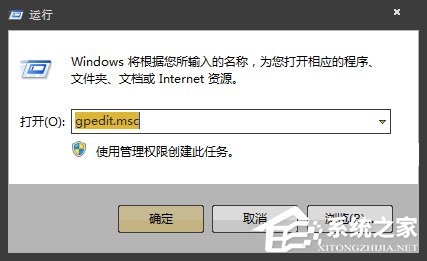
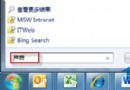
Win+R → gpedit.msc → 確定。

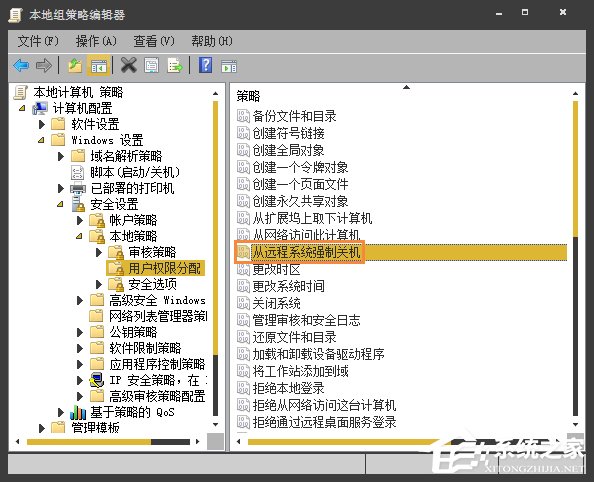
依序展開:電腦設定 → Windows 設定 → 安全性設定 → 本機原則 → 使用者權利指派
群組原則路徑1

群組原則路徑2

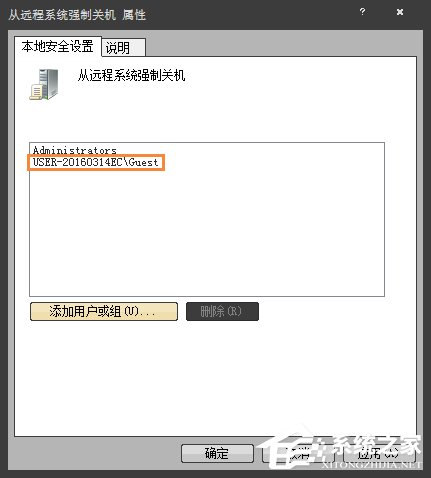
2. 設定「從遠端系統強制關機」

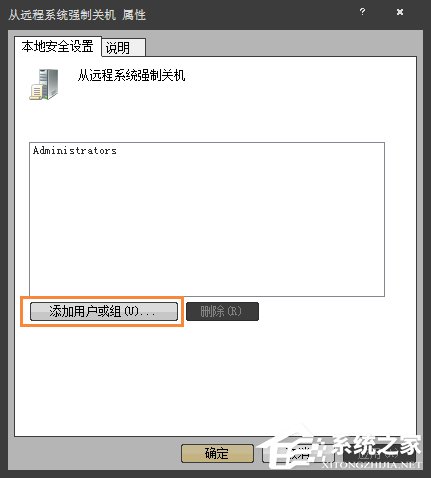
  • 右側雙擊「從遠端系統強制關機」。
  • 預設僅 Administrators 群組擁有權限。
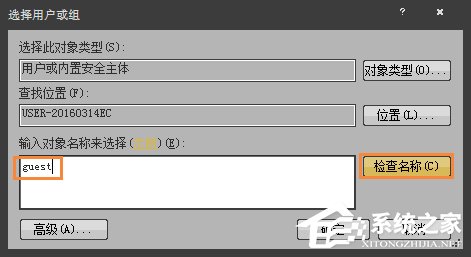
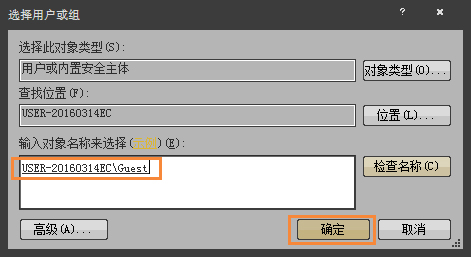
  • 點選「新增使用者或群組」→ 輸入 guest(或欲授權的帳號)→ 確定 → 確定。

從遠端系統強制關機

新增 guest

確認新增

完成設定

關閉群組原則

第二階段:控制端執行遠端關機指令

基本語法

shutdown -s -m \\目標電腦名稱 -t 秒數

範例

目標電腦名稱為 sunbird,30 秒後關機:

shutdown -s -m \\sunbird -t 30

執行效果

  • 目標電腦彈出「系統關機」對話框,顯示倒數計時、發起者(如 sunbird\guest)。
  • 倒數期間仍可操作電腦(存檔、關閉程式),但無法關閉對話框。
  • 若需取消:目標電腦執行 shutdown -a。

進階應用

  • 搭配工作排程器:在控制端設定排程任務,定時遠端關閉多台電腦(機房/辦公室管理)。
  • 參數擴充:-r 重新開機、-f 強制關閉應用程式、-c "訊息" 自訂關機提示訊息。
  • 前提條件:雙方在同一區域網路、目標電腦防火牆允許遠端管理流量(TCP 135/445、RPC 動態埠)、Guest 帳號已啟用或使用具權限帳號認證。

安全性提醒

  • 授權 guest 帳號具風險,建議建立專用低權限帳號、設定複雜密碼、限制登入時間。
  • 企業環境建議使用「遠端關機工具」或管理軟體(如 SCCM、PDQ Deploy)集中管理,避免手動指令操作風險。
Copyright © Windows教程網 All Rights Reserved