Windows XP Windows 7 Windows 2003 Windows Vista Windows 綜合教學 Linux 系統教學
Windows 10 Windows 8 Windows 2008 Windows NT Windows Server 電腦軟體教學

Win7 尋找「區域連線」與啟用/停用/建立捷徑完整指南

編輯:Win7 系統應用技巧

Windows 7 將「區域連線」隱藏在「網路和共用中心」深處,許多用戶找不到介面卡進行啟用/停用/設定 IP。本文詳細說明三種開啟「網路連線」介面的方法、區域連線啟用/停用操作、以及建立桌面捷徑一鍵管理的技巧,附圖文每步驟截圖。

開啟「網路連線」介面三法

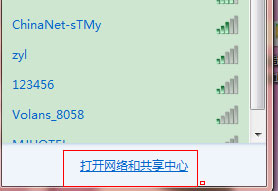
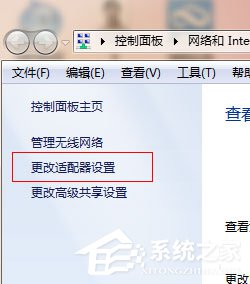
  1. 法一 (工作列):右鍵工作列網路圖示 → 「開啟網路和共用中心」→ 左側「變更介面卡設定」。
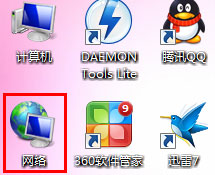
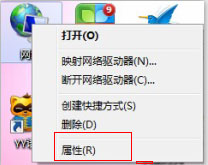
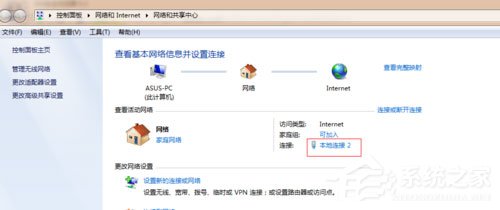
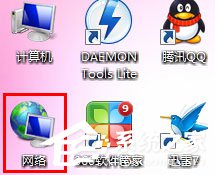
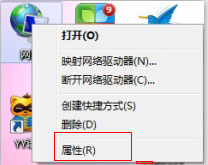
  2. 法二 (桌面):右鍵桌面「網路」圖示 (或「電腦」→ 左側「網路」) → 「內容」→ 左側「變更介面卡設定」。
  3. 法三 (指令):Win+R 輸入 ncpa.cpl 直接開啟「網路連線」視窗 (最快!)。
工作列網路圖示
開啟網路共用中心
桌面網路右鍵
網路內容
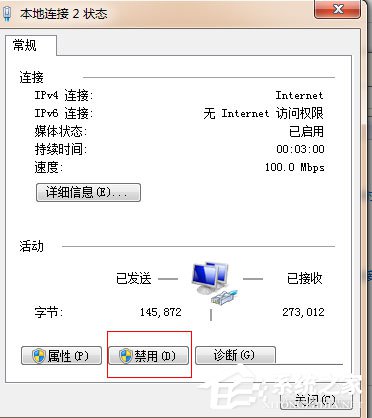
區域連線啟用停用
停用區域連線

區域連線啟用/停用操作

  • 停用:右鍵「區域連線」→「停用」 (圖示變灰、網路中斷)。
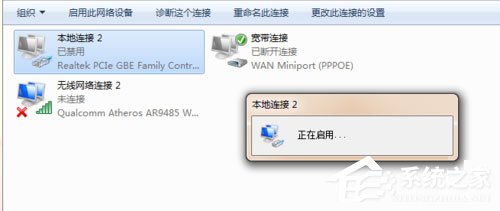
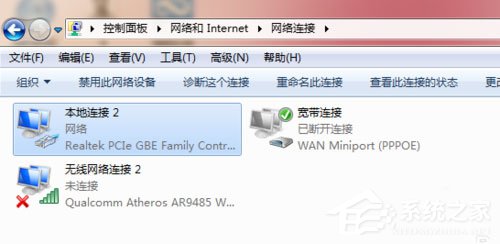
  • 啟用:右鍵「區域連線」 (灰色狀態) →「啟用」 (圖示恢復彩色、網路恢復)。
  • 診斷:右鍵「區域連線」→「診斷」自動偵測修復常見問題。

關鍵陷阱:停用後在哪裡找到介面卡重新啟用?

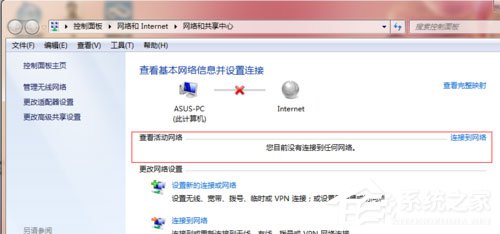
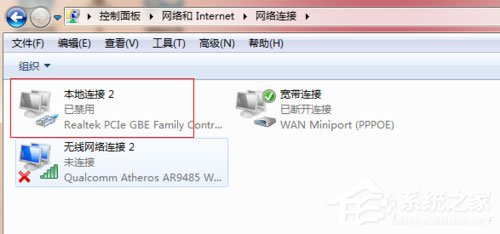
停用後,「網路和共用中心」主頁面「檢視網路活動」區域**不再顯示**該介面卡。必須點選左側 「變更介面卡設定」 進入「網路連線」視窗,才能看到灰色的介面卡並右鍵啟用。

停用後網路圖示
停用後共用中心
停用後共用中心2
看不到區域連線
變更介面卡設定
看到灰色區域連線
啟用成功
啟用後狀態

建立桌面捷徑一鍵管理 (強烈推薦)

  1. 開啟「網路連線」視窗 (法三 ncpa.cpl 最快)。
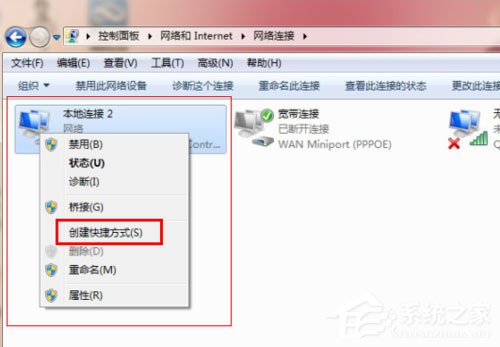
  2. 右鍵「區域連線」→「建立捷徑」。
  3. 系統提示「無法在這裡建立捷徑,是否建立在桌面?」點選「是」。
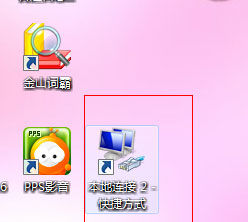
  4. 桌面出現「區域連線 - 捷徑」,以後:
    停用:雙擊捷徑 → 右鍵選單「停用」。
    啟用:直接雙擊捷徑 (灰色狀態下雙擊即啟用)。
建立捷徑
桌面捷徑

進階指令快速啟用/停用

  • 管理員命令提示字元:
    停用:netsh interface set interface "區域連線" disable
    啟用:netsh interface set interface "區域連線" enable
    (介面名稱若非「區域連線」請用 netsh interface show interface 確認)
  • 可寫成 .bat 批次檔雙擊執行,或排程自動化。

掌握 ncpa.cpl 神奇指令 + 桌面捷徑,Win7 區域連線管理輕鬆隨心,告別層層選單找不到介面卡的困擾。

Copyright © Windows教程網 All Rights Reserved