Windows XP Windows 7 Windows 2003 Windows Vista Windows 綜合教學 Linux 系統教學
Windows 10 Windows 8 Windows 2008 Windows NT Windows Server 電腦軟體教學

Win7 無法清除 DNS 快取解決:啟用 DNS Client 與 DHCP Client 服務後執行 ipconfig /flushdns

編輯:Win7 系統應用技巧

Windows 7 執行 ipconfig /flushdns 提示「無法清除 DNS 解析器快取:執行期間發生錯誤」,主因通常是 DNS Client 服務 (提供本機 DNS 快取功能) 或 DHCP Client 服務 (處理動態 IP 租約更新) 被停用。啟用這兩項服務後即可正常刷新 DNS 快取。本文提供完整服務啟用與指令執行流程。

解決步驟

  1. 確認網路連線正常 (工作列網路圖示無黃色驚嘆號)。
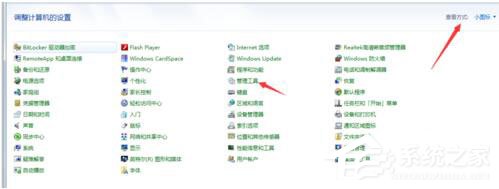
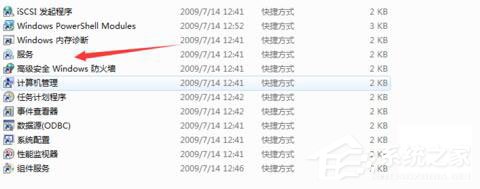
  2. 開啟 「控制台」 → 「系統及安全性」 → 「管理工具」 → 「服務」 (或 Win+R 輸入 services.msc)。
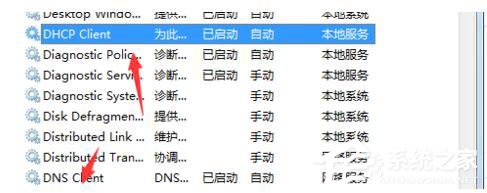
  3. 找到 DNS Client 與 DHCP Client 兩項服務。
  4. 逐項雙擊開啟內容:啟動類型改為「自動」,若狀態非「已啟動」點選 「啟動」 按鈕,確定。
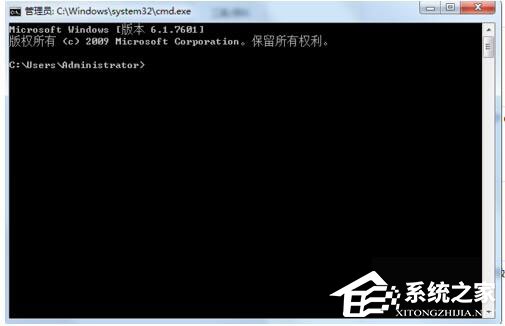
  5. 按 Win+R 輸入 cmd 開啟命令提示字元 (建議以系統管理員身分執行)。
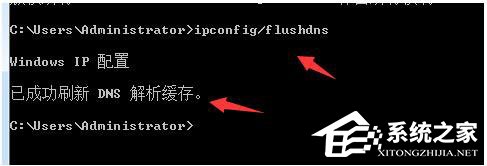
  6. 輸入 ipconfig /flushdns 按 Enter,顯示 「成功清除 DNS 解析器快取。」 即完成。
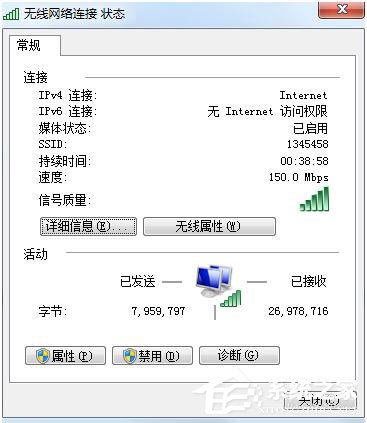
網路連線狀態
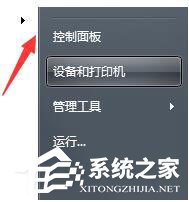
控制台管理工具
服務清單
DNS Client服務
啟動服務
命令提示字元
flushdns成功

原理說明

  • DNS Client 服務維護本機 DNS 查詢快取,flushdns 指令需呼叫此服務執行清除。服務停用時指令無法執行。
  • DHCP Client 服務處理 IP 位址租約更新、DNS 伺服器位址動態取得,兩者常相依,建議同時啟用。
  • 部分「優化軟體」「加速球」會為了省資源停用這兩項服務,導致網頁開啟變慢、DNS 異常。

進階 DNS 故障排查

  • 手動指定 DNS:網路連線內容 → IPv4 內容 → 「使用下列 DNS 伺服器位址」填入 8.8.8.8/8.8.4.4 (Google) 或 1.1.1.1/1.0.0.1 (Cloudflare)。
  • 檢查 hosts 檔案:C:\Windows\System32\drivers\etc\hosts 是否有錯誤導向條目。
  • 重設 TCP/IP 堆疊:管理員命令提示字元執行 netsh int ip reset + netsh winsock reset 重開機。
  • 路由器/光猫 DNS 設定:登入管理介面確認 WAN 端 DNS 設定正確,或啟用路由器本身 DNS Proxy 功能。

啟用兩項核心服務,ipconfig /flushdns 即刻恢復正常,解決網頁打不開、解析錯誤、舊 IP 快取等 DNS 相關問題。

Copyright © Windows教程網 All Rights Reserved