IE9 在 Win7 為系統整合元件,無法像一般軟體從「程式和功能」解除安裝,必須透過「開啟或關閉 Windows 功能」停用。操作前請確認已安裝其他瀏覽器(Chrome/Firefox/Edge)。
解除安裝步驟
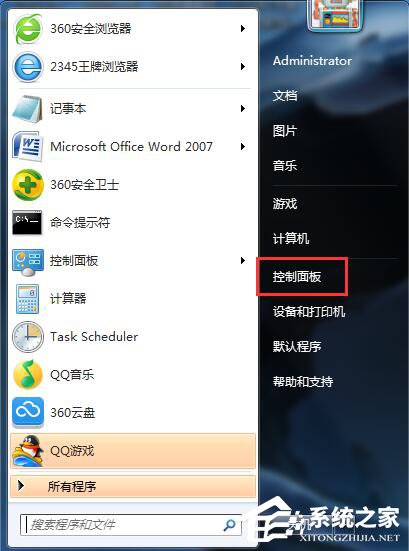
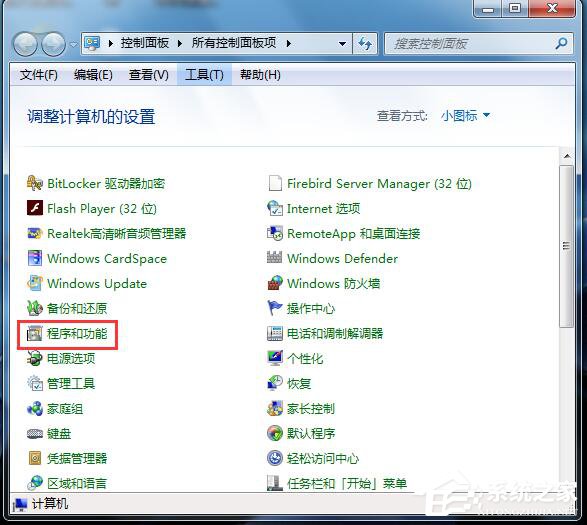
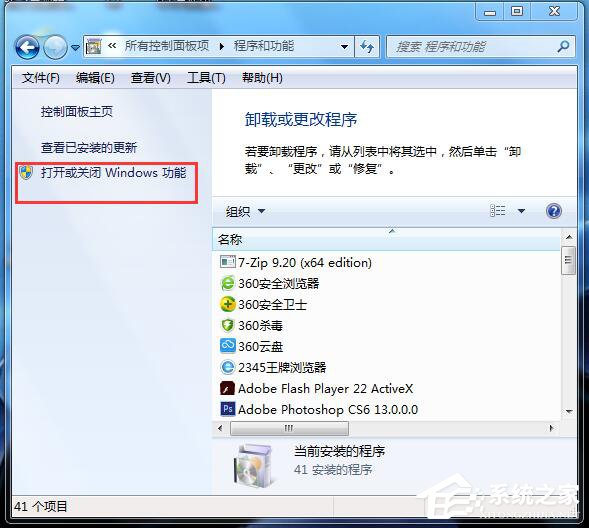
- 開始 → 控制台 →「程式和功能」。
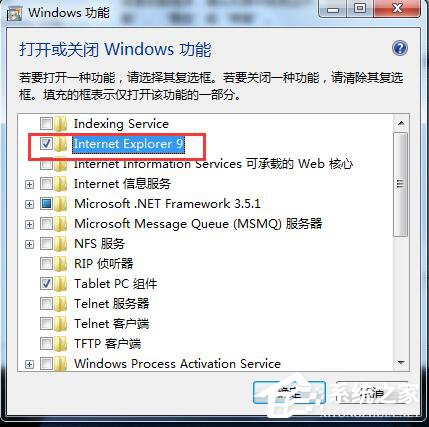
- 左側點擊 「開啟或關閉 Windows 功能」(需管理員權限)。
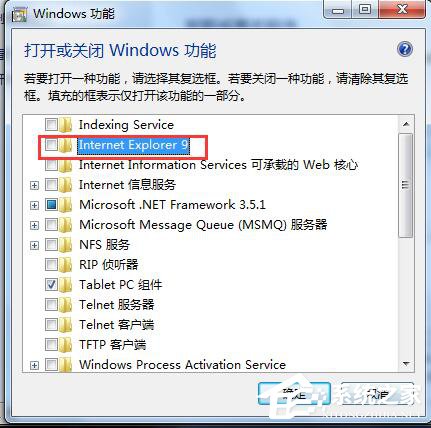
- 在元件清單中找到 Internet Explorer 9,取消勾選。
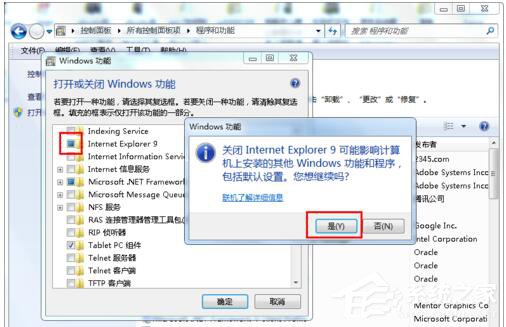
- 彈出警告視窗(提示可能影響其他功能),確認已有替代瀏覽器 → 點擊「是」。
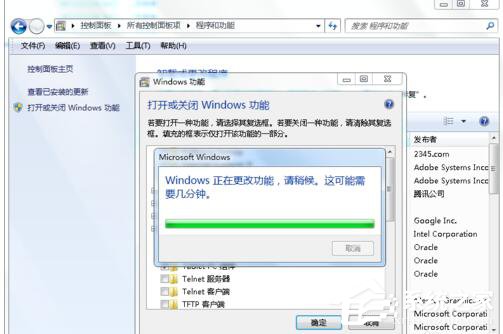
- 點擊「確定」,Windows 開始解除安裝 IE9(進度條較久)。
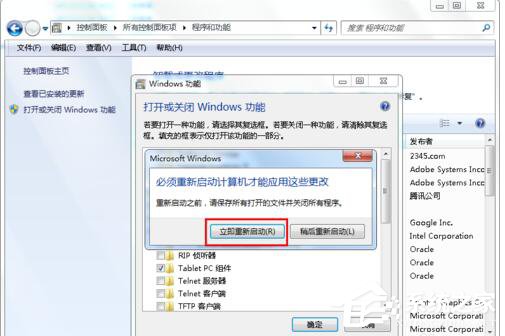
- 完成後系統要求重新開機,重開機即生效。
補充說明
- 解除 IE9 後系統將回退至 IE8(Win7 SP1 原生版本)。
- 某些企業應用/銀行網銀強制要求 IE,解除前請確認相容性。
- 若需重新安裝 IE9/10/11,同樣在「Windows 功能」勾選並重開機,或下載獨立安裝包。
- Win7 官方支援已於 2020 年結束,建議升級 Win10/11 並使用 Edge/Chrome 等現代瀏覽器。
命令列替代方案(適合批次/自動化)
以管理員身分執行 CMD:
dism /online /disable-feature /featurename:Internet-Explorer-Optional-amd64 /norestart
shutdown /r /t 0
(功能名稱視版本而異,可用 dism /online /get-features | find "Internet" 查詢。)