頑固病毒在 Windows 下難以清除,進入 PE (Preinstallation Environment) 系統離線掃毒/格式化重灌是終極解法。以「口袋 PE」為例說明完整流程。
準備工作
- 準備 8GB 以上 USB 隨身碟。
- 下載「口袋 PE」或「微 PE」、「伏羲 PE」等純淨 PE 工具,製作開機 USB。
- 備份重要資料(PE 格式化會清空資料)。
進入 PE 步驟
- 插入 USB,開機連按 F8 / Del / F2 / F12 進入 BIOS(視主機板而定)。
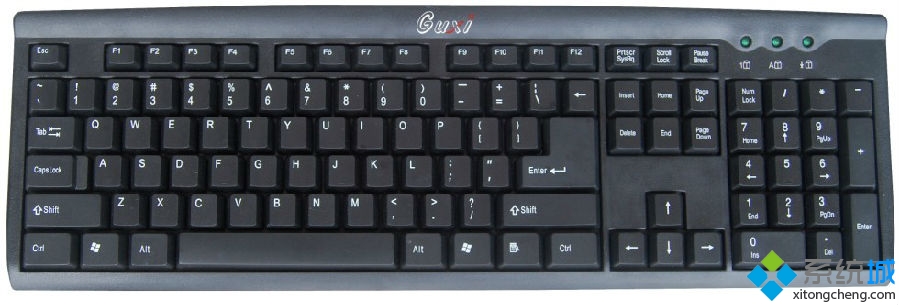
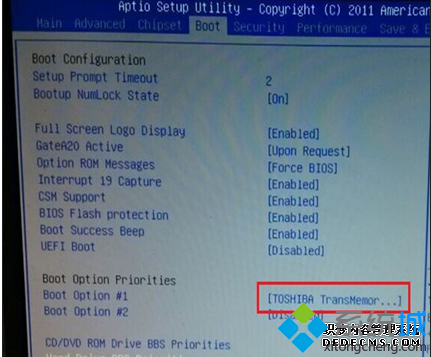
- 切換至 BOOT 頁籤,將 USB 設為第一啟動順序 → F10 儲存離開。
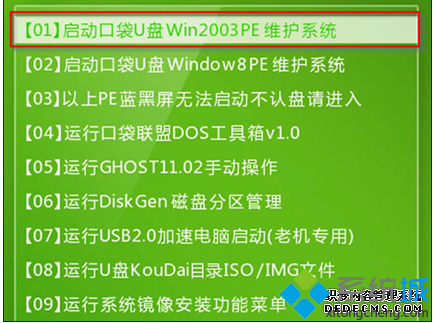
- 重開機進入「口袋 PE 功能選單」→ 選擇 啟動口袋 U盤 Win2003PE 維護系統(或 Win8PE/Win10PE)。
PE 內掃毒/重灌操作
- 雙擊「我的電腦」→ 右鍵系統碟 (C:) → 格式化 → 開始(清除病毒殘留)。
- 若需保留資料,先在 PE 內複製至其他分區/外接硬碟。
- 使用 PE 內建防毒工具(如 360、火綫、卡巴斯基 PE 版)全盤掃毒。
- 掃毒完成或格式化後,重新安裝 Windows(可用 PE 內的一鍵裝機工具或 WinNTSetup 掛載 ISO 安裝)。
⚠️ 關鍵提醒
- 操作前務必完整備份資料,格式化不可逆。
- 建議使用 **Win10PE/Win11PE**(支援 NTFS 完整讀寫、USB 3.0、NVMe),Win2003PE 已老舊相容性差。
- UEFI 開機電腦需製作 UEFI 相容 PE(如微 PE、Ventoy + WinPE ISO)。
- 病毒若感染 MBR/開機扇區,單純格式化 C: 可能不夠,需全碟清除或使用
diskpart clean all。
製作一支 PE 隨身碟備著,電腦中毒、系統損壞、忘記密碼都能救急。