保護資料夾隱私,Win7 內建無直接「右鍵加密」功能(EFS 僅專業版以上支援)。提供三種實用方案比較。
方法一:隱藏資料夾(最簡單、防君子不防小人)
- 資料夾右鍵 → 內容 → 一般 → 勾選 隱藏 → 確定。
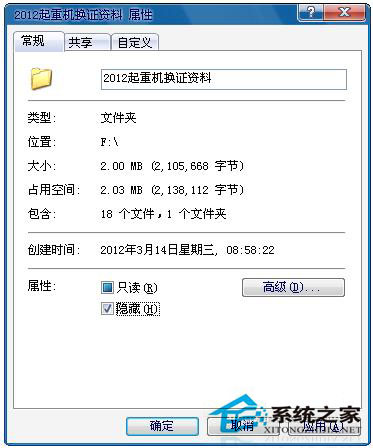
- 資料夾選項 → 檢視 → 選擇 不顯示隱藏的檔案、資料夾與磁碟機。
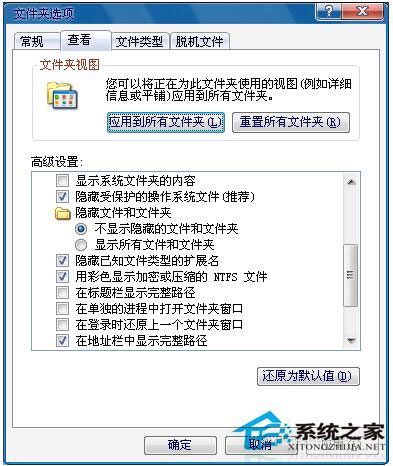
- 需查看時:同路徑改選 顯示隱藏的檔案、資料夾與磁碟機。
⚠️ 缺點:懂電腦者輕易發現,無真加密保護。
方法二:壓縮檔設定密碼(免安裝、跨平台相容)
- 資料夾右鍵 → 加入壓縮檔(WinRAR/7-Zip/頻帶壓縮)。
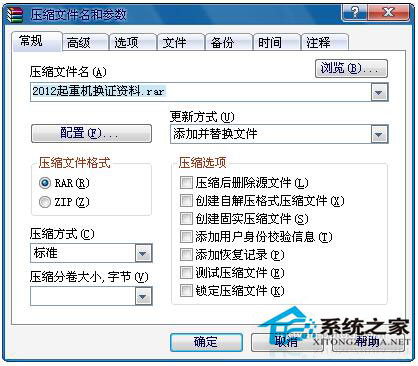
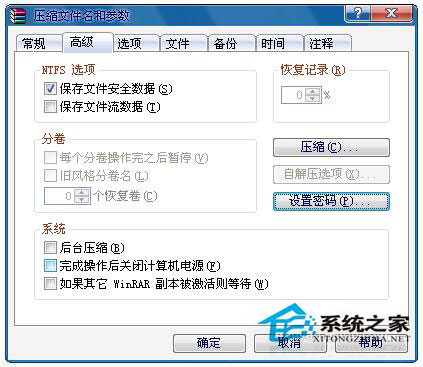
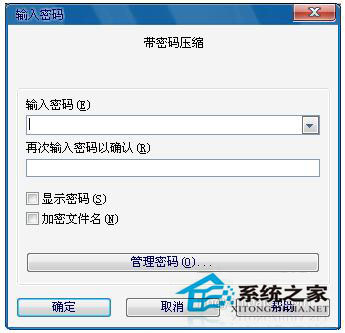
- 進階 → 設定密碼 → 輸入密碼 → 勾選 加密檔名(7-Zip)或 加密檔案名稱(WinRAR)。
- 壓縮完成後**刪除原資料夾**(記得清空回收站)。
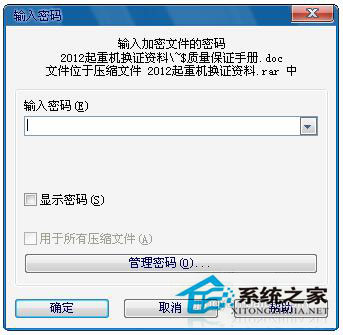
✅ 優點:免安裝額外軟體、AES-256 加密強度高、可跨作業系統解壓。
⚠️ 缺點:每次存取需解壓再壓縮、忘記密碼無法破解。
方法三:專業資料夾加密軟體(功能最豐富、即時透明加密)
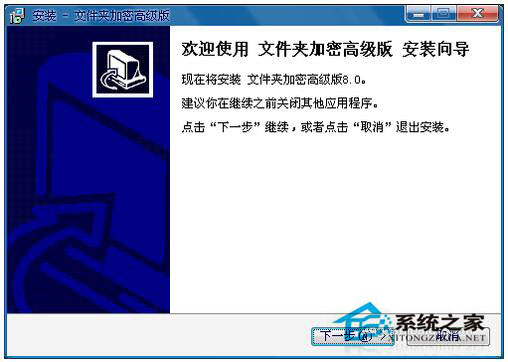
- 下載安裝「資料夾加密超級大師」等工具。
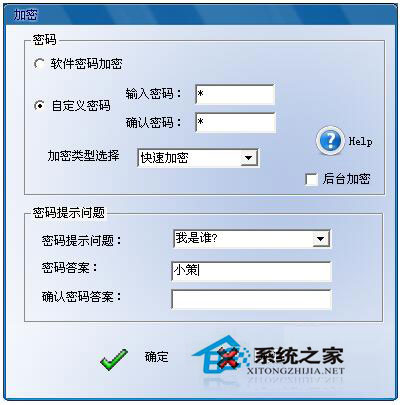
- 選擇資料夾 → 快速加密 → 設定密碼、密碼提示問題。
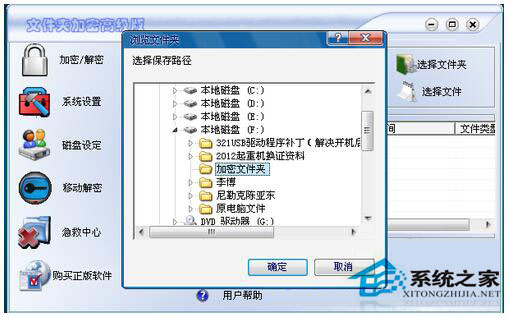
- 加密後圖示變化,存取需輸入密碼,忘記密碼可透過密碼提示或急救中心解密。
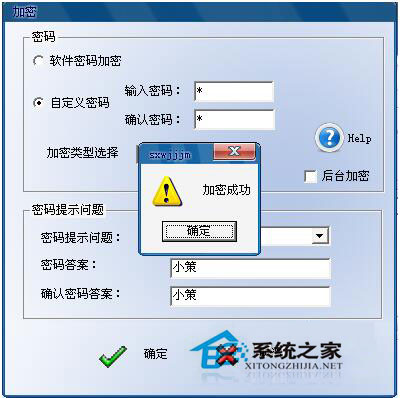
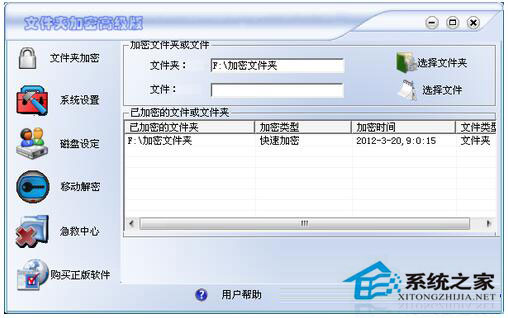
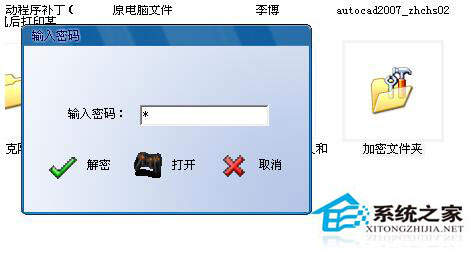
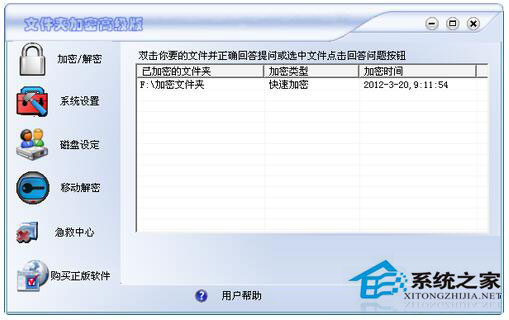
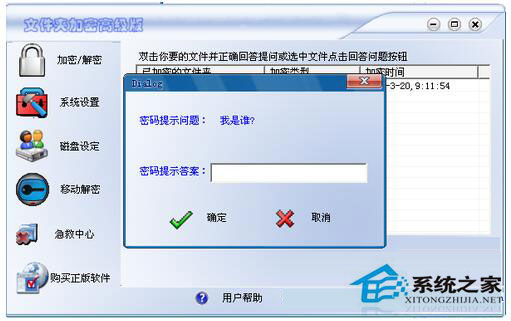
✅ 優點:即時加密無感、支援隱藏/偽裝/唯讀/防刪除等進階屬性。
⚠️ 缺點:需安裝軟體、忘記密碼且提示答案也忘 → 僅能暴力破解。
📊 方案選擇建議
| 需求 | 推薦方案 |
|---|
| 臨時防偷看、不想安裝軟體 | 方法二 壓縮加密 |
| 長期保護、頻繁存取、要隱藏存在痕跡 | 方法三 專業加密軟體 |
| 單純不想在總管看到 | 方法一 隱藏屬性 |
| 跨 Windows/Mac/Linux 交換 | 方法二 7-Zip AES-256 |
🔐 密碼管理黃金法則
- 使用慣用強密碼(大小寫+數字+符號 ≥ 12 碼)。
- 密碼提示問題答案**只有自己知道、不在社群媒體出現**。
- 重要密碼存入密碼管理器(Bitwarden、KeePass、1Password)。
依據資料敏感度與使用習慣選擇最適合的加密方式。