Win7 無法連接無線網絡?三步核心排查法:信號、服務、DNS
筆記本搜不到 WiFi、連不上、或連上無網絡?本文提供針對性三步排查流程,覆蓋硬件信號、系統服務、網絡協議三大核心環節,快速定位故障點。
步驟一:確認無線信號與硬件開關
- 檢查路由器是否正常發射(手機能否連接)
- 筆記本物理無線開關是否打開(側邊撥桿 / Fn+Fx 組合鍵)
- 嘗試靠近路由器、換頻段(2.4G/5G)、重啟路由器
步驟二:啟用 WLAN AutoConfig 服務(核心系統服務)
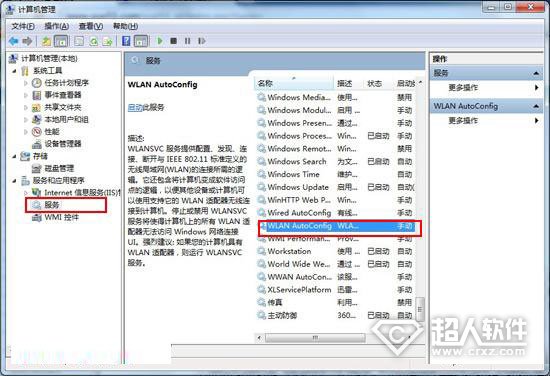
- 右鍵「計算機」 → 「管理」 → 「服務和應用程序」 → 「服務」
- 找到 WLAN AutoConfig → 雙擊 → 啟動類型改「自動」 → 服務狀態「啟動」 → 確定
- 重新嘗試連接無線網絡
步驟三:修復 DNS / 重建無線配置文件
- 控制面板 → 網絡和共享中心 → 「更改適配器設置」
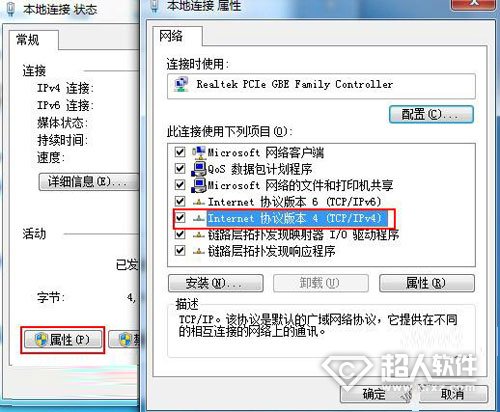
- 右鍵「無線網絡連接」 → 「屬性」 → 雙擊「Internet 協議版本 4 (TCP/IPv4)」
- 選「自動獲得 DNS」或手動填入運營商/公共 DNS(如 114.114.114.114、8.8.8.8)
- 若仍失敗:刪除該無線配置文件(管理無線網絡 → 刪除) → 重新輸入密碼連接
進階排查清單
- 驅動更新:設備管理器 → 網絡適配器 → 無線網卡 → 更新驅動(建議去廠商官網下載)
- 路由器設置:檢查 MAC 過濾、設備數限制、頻道寬度(20/40MHz)、加密方式(建議 WPA2-PSK AES)
- 系統修復:Win+R →
cmd 管理員 → netsh winsock reset → 重啟
- 電源管理:設備管理器 → 無線網卡屬性 → 電源管理 → 取消「允許關閉此設備以節省電源」
小結
90% 無線故障集中在「服務未啟動」「DNS 錯誤」「驅動舊版」三點。按本文順序操作,多數情況可自行解決。