Windows XP Windows 7 Windows 2003 Windows Vista Windows 綜合教學 Linux 系統教學
Windows 10 Windows 8 Windows 2008 Windows NT Windows Server 電腦軟體教學

Win7 檔案雙重加密:修改副檔名偽裝 + 壓縮設定密碼兩層保護隱私資料

編輯:Win7 系統應用技巧

重要隱私檔案 (照片/影片/文件) 想雙重保護?Win7 無需額外軟體:第一層修改副檔名偽裝檔案類型 (如 .mp4→.dll) 讓人誤判無法開啟;第二層右鍵「加入壓縮檔」設定解壓密碼,雙重保險極難破解。

操作示範 (以影片檔為例)

1. 修改副檔名偽裝

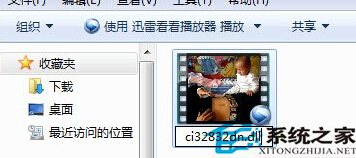
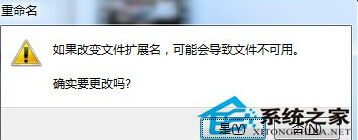
  1. 檔案右鍵 → 「重新命名」 → 將副檔名改為無關類型 (如 .dll/.tmp/.dat) → 按 Enter → 確認警告選「是」。
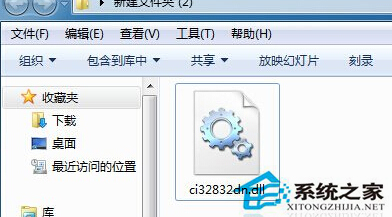
  2. 檔案圖示變為未知類型,雙擊無法開啟,誤導性極強。

修改副檔名為 dll

確認警告

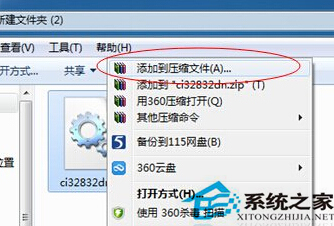
偽裝後外觀

2. 壓縮加密第二層保護

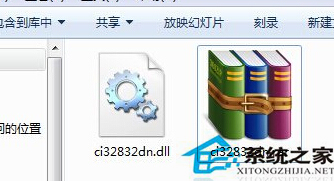
  1. 偽裝檔案右鍵 → 「加入壓縮檔」 (WinRAR/7-Zip/內建壓縮)。
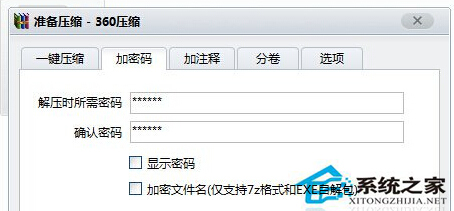
  2. 設定「密碼」 → 輸入強密碼 → 確定 → 生成加密壓縮檔 (如 secret.rar)。
  3. 刪除原偽裝檔案 (Shift+Del 永久刪除) → 僅保留加密壓縮檔。

設定壓縮密碼

生成加密壓縮檔

完成

進階建議:
  • 壓縮軟體選「加密檔名」 (WinRAR/7-Zip) 連檔名清單都加密,更安全。
  • 重要資料建議再配合 BitLocker (旗艦版/企業版) 加密整個磁碟機,或 VeraCrypt 建立加密容器,三重防護。
  • 密碼請用密碼管理器 (Bitwarden/KeePass) 生成儲存,切勿遺失。

Copyright © Windows教程網 All Rights Reserved