瀏覽器顯示「DNS 伺服器未回應」,無法開啟網頁,但 QQ/微信 等即時通訊可能正常 (使用直連 IP 或替代解析)。成因涵蓋:DNS 伺服器故障、本機 DNS 快取汙染、DNS Client 服務未啟動、Winsock 目錄損毀、路由器/光猫 異常。本文提供分級排查與修復方案。
快速分流:判斷是區網問題還是單機問題
- 手機/其他電腦連同一 Wi-Fi/網路,能否正常上網?
- **皆無法上網** → 路由器/光猫/ISP 故障 → 重啟路由器/光猫、聯繫 ISP。
- **其他裝置正常,僅本機異常** → 本機設定問題 → 繼續下列步驟。
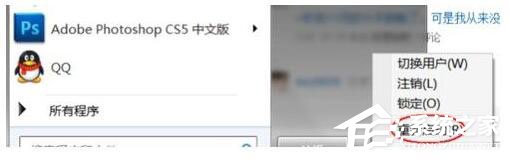
- 重新開機電腦,觀察是否自動恢復 (暫時性故障常可自癒)。
方案一:修改 DNS 伺服器位址 (最快生效)
- 「網路和共用中心」→「變更介面卡設定」。
- 右鍵當前連線網卡 →「內容」。
- 選擇「網際網路通訊協定第 4 版 (TCP/IPv4)」→「內容」。
- 選擇「使用下列 DNS 伺服器位址」:
慣用 DNS:114.114.114.114 (國內知名公共 DNS,速度快、無劫持)
備用 DNS:8.8.8.8 (Google Public DNS)
或其他:223.5.5.5 (阿里)、119.29.29.29 (DNSPod)、1.1.1.1 (Cloudflare)。
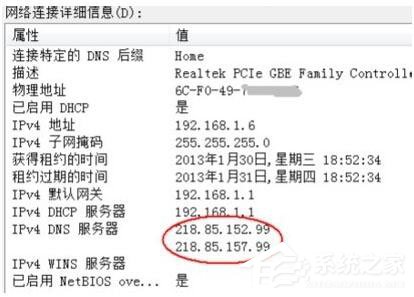
- 「確定」套用,重新整理瀏覽器測試。
方案二:啟動 DNS Client 服務
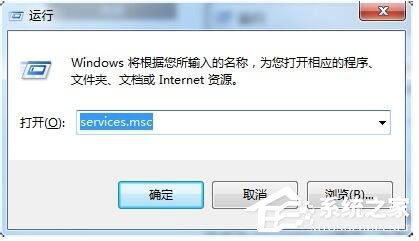
- Win+R →
services.msc。
- 尋找 DNS Client (或
Dnscache)。
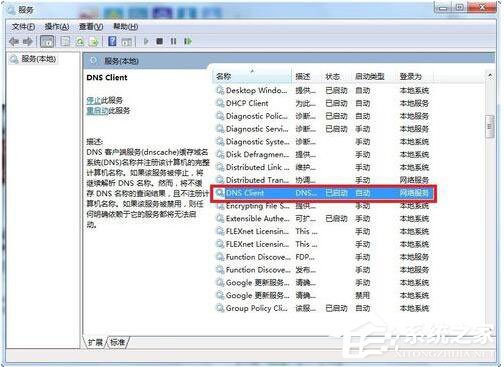
- 若狀態非「執行中」,雙擊 → 啟動類型「自動」 →「啟動」 →「確定」。
方案三:重置 Winsock 目錄 (深度修復網路協定棧)
- 以管理員身分開啟命令提示字元 (開始 → 搜尋
cmd → 右鍵 →「以管理員身分執行」)。
- 輸入指令並按 Enter:
netsh winsock reset
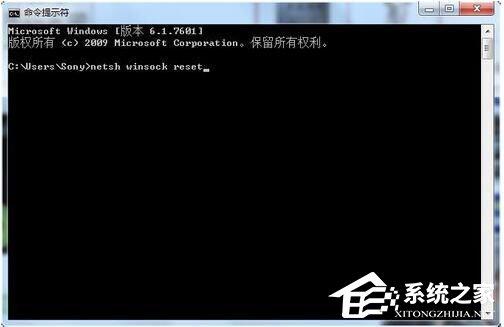
- 提示「成功重設 Winsock 目錄」→ **重新開機** 生效。
方案四:檢查實體連線 (其他裝置也異常時)
- 網路線水晶頭是否鬆動/氧化/斷線?重新壓線或更換網路線。
- 光猫/路由器指示燈是否正常 (LOS 紅燈亮 = 光纖斷裂/衰減過大)?
- 路由器管理介面查看 WAN 口獲取 IP/ DNS 狀態。
進階補充:清理本機 DNS 快取
- 管理員 CMD 執行:
ipconfig /flushdns
- 瀏覽器內建 DNS 快取:Chrome 訪問
chrome://net-internals/#dns →「Clear host cache」;Firefox 訪問 about:networking#dns →「Clear DNS Cache」。
小結
Win7 DNS 未回應標準排查:**跨裝置分流 → 修改公共 DNS (114.114.114.114) → 啟動 DNS Client 服務 → 重置 Winsock → 檢查實體線路**。90% 以上案例在前兩步解決。建議固定使用可靠公共 DNS (114.114.114.114 / 223.5.5.5 / 1.1.1.1) 避免 ISP DNS 劫持與不穩定。