CPU 使用率波動大或長期高檔,導致電腦發熱、風扇狂轉、操作延遲、壽命縮減。Win7 內建「資源監視器」可精準鎖定佔用 CPU 的具體程序,配合工作管理員、系統設定工具徹底解決。本文提供從觀測到優化的完整排查流程。
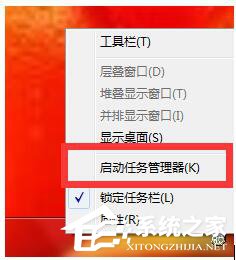
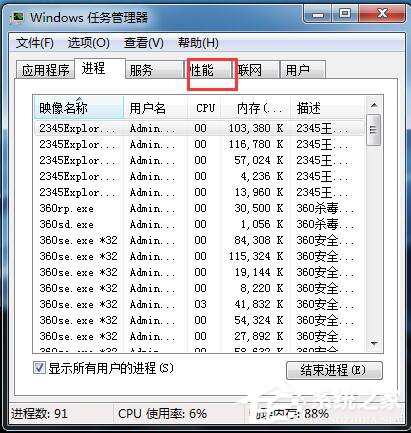
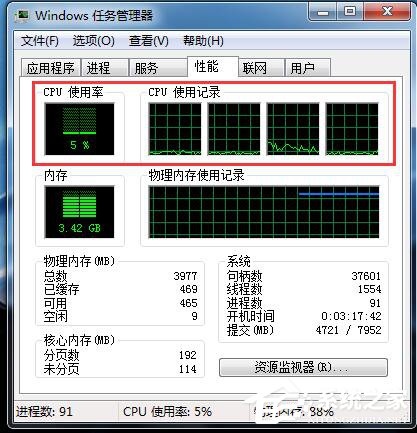
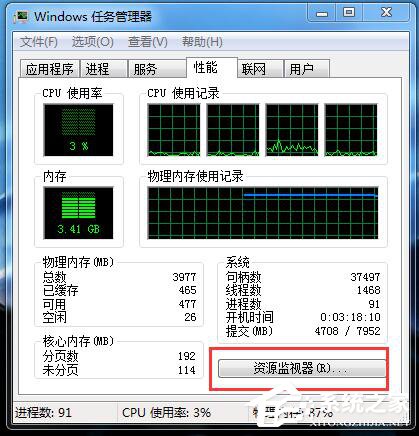
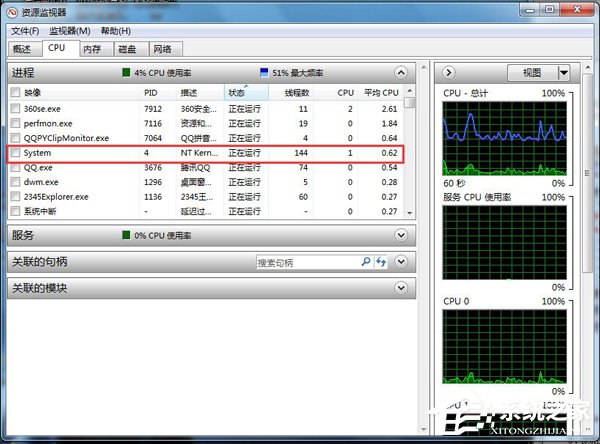
100PTC.exe 長期佔用 20%+)。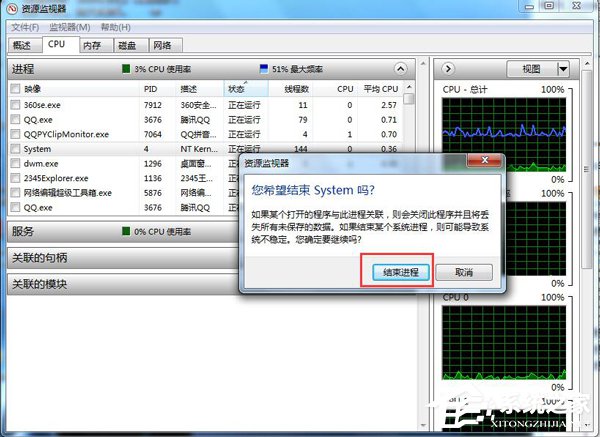
| 程序類型 | 對策 | 範例 |
|---|---|---|
| 非必要第三方程式 (下載工具、雲同步、廣告軟體、瀏覽器分頁) | 右鍵 →「結束程序樹」/ 正常退出 / 解除安裝 | 100PTC、迅雷、百度雲、Chrome 多重分頁 |
| 系統程式 (System、svchost.exe、dwm.exe、csrss.exe) | **勿直接結束**;若異常高佔用: 1. svchost.exe → 右鍵「前往服務」識別具體服務 → 重啟/停用該服務 2. System → 更新驅動/修復系統檔 ( sfc /scannow)3. 病毒掃描 | Windows Update、Superfetch、Windows Defender 掃描 |
| 防毒軟體掃描/更新 | 屬正常行為,待完成即降低;可排程至非使用時段 | Windows Defender、360、卡巴斯基 |
| 惡意軟體/挖礦程式 | 全盤深度掃描、檢查啟動項、必要時重灌系統 | 不明名稱、隨機字串、無簽章程式 |
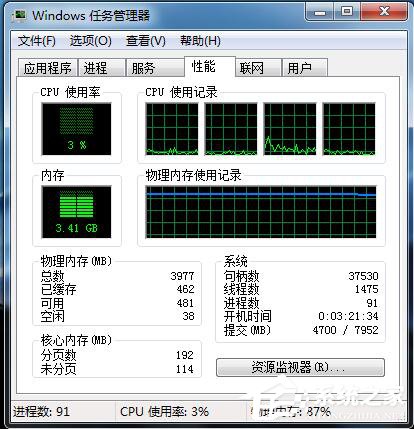
msconfig →「啟動」停用非必要項)。Win7 CPU 異常高佔用排查核心工具為「資源監視器」,能精準定位到具體程序與關聯服務。處理原則:**非必要第三方程式果斷關閉/移除;系統程式異常深入服務層面排查;硬體散熱同步優化**。配合啟動項精簡與排程調整,可長期維持 CPU 低負載穩定運行。