鍵盤右上角常被忽視的 Scroll Lock (滾動鎖定) 鍵,在 Excel、長文件閱讀、終端機操作中有獨特用途。掌握它能大幅提升導航效率。
鍵位與指示燈
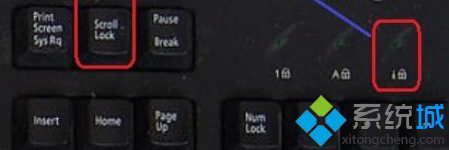
- 位置:鍵盤右上區,通常在 Print Screen、Pause/Break 旁。
- 指示燈:鍵盤右上方三顆 LED 燈最右側 (或數字鍵盤上方) 為 Scroll Lock 燈,亮起代表已啟用。

核心功能:鎖定游標位置,僅捲動視窗內容
- 開啟長文件 (Excel/Word/記事本/瀏覽器/終端機)。
- 按下 Scroll Lock,指示燈亮起 → 進入「捲動鎖定模式」。
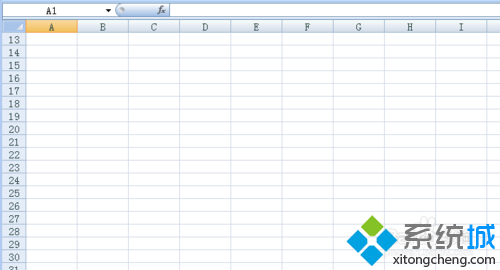
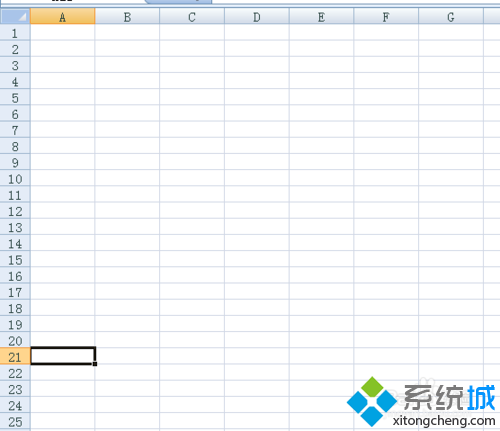
- 按 ↑ ↓ Page Up Page Down:畫面內容上下捲動,但文字游標/儲存格選取位置完全不動。
- 再按一次 Scroll Lock 關閉模式,游標恢復隨畫面移動。

實戰應用場景
| 場景 | 操作 | 優勢 |
|---|
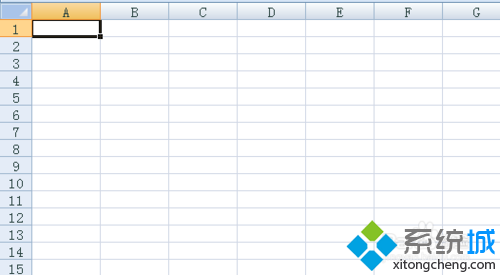
| Excel 大數據表 | 鎖定儲存格 A1,用方向鍵快速檢視第 10000 列 | 不會迷失當前編輯位置,無需凍結窗格 |
| 程式碼/日誌閱讀 | 鎖定錯誤行,捲動查看上下文 | 游標保持在關鍵行,方便複製/標記 |
| 終端機/SSH | 某終端機模擬器支援 Scroll Lock 暫停輸出 | 防止大量日誌刷屏 |
| 瀏覽器長文 | 鎖定閱讀進度,快速跳轉回目錄 | 空白鍵/方向鍵捲動不改變選取狀態 |
現代軟體支援度補充
- Excel 完整支援 (狀態列右側顯示「SCRL」)。
- Word/記事本/Notepad++:僅捲動視窗,游標不動 (行為一致)。
- Chrome/Edge/Firefox:不支援 原生 Scroll Lock 行為,需安裝擴充功能 (如 "Scroll Lock") 或用 Space/Shift+Space 分頁捲動。
- Linux 終端機:Ctrl+S 暫停輸出,Ctrl+Q 恢復 (XOFF/XON 流控),非 Scroll Lock。
善用 Scroll Lock,Excel 資料比對、程式碼審查效率立竿見影提升。