Windows 7 使用交通銀行個人/企業網銀時,若網頁無法輸入帳號、密碼、驗證碼,或安全鍵盤不顯示,通常是缺少銀行專用安全控件、控件版本過舊、或瀏覽器相容性設定問題。透過官方「網銀向導」一鍵安裝修復即可解決。
解決步驟
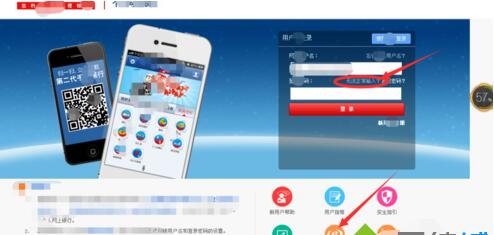
- 登入交通銀行官網,下載並執行 「交通銀行網銀向導」(或點擊網銀登入頁的「下載向導」連結)。
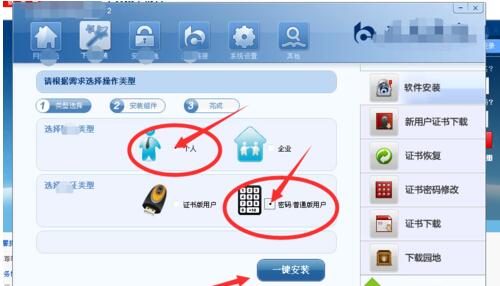
- 啟動向導後,選擇 「個人網銀」(企業用戶選「企業網銀」),點擊「下一步」。
- 點擊 「一鍵安裝」,向導自動檢測環境並安裝:
① 安全鍵盤控件
② 數位憑證元件
③ 瀏覽器相容性修補程式
④ 根憑證更新
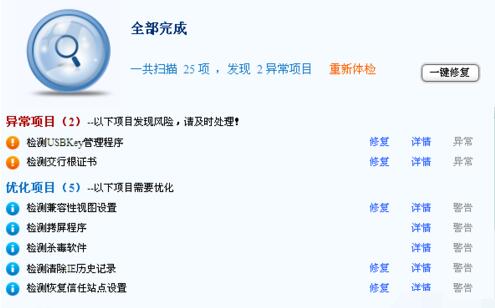
- 安裝完成後,點擊 「全面體驗」 或 「快速體驗」 測試登入流程。
- 若測試發現問題,點擊 「一鍵修復」 自動修正常見設定錯誤。
- 修復完成,點擊交通銀行連結進入網銀,應可正常輸入帳密、使用安全鍵盤。
常見補充設定
- IE 瀏覽器 → 「工具」→ 「網際網路選項」→ 「安全性」→ 「信任的網站」→ 加入
*.bankcomm.com、*.bankcomm.com.cn,安全性等級設為「中低」。
- IE → 「工具」→ 「管理增益集」→ 確認交通銀行相關控件(如 KeyPass、安全鍵盤)狀態為「已啟用」。
- 若使用 Chrome/Edge 等現代瀏覽器,部分銀行仍需 IE 相容模式或專用擴充功能,建議優先使用 IE 11 存取網銀。
- 殺毒軟體/防火牆可能攔截控件安裝,安裝過程中請暫時關閉或加入信任。
執行交通銀行官方網銀向導「一鍵安裝」→「一鍵修復」流程,配合 IE 信任網站設定,即可解決 Win7 下網銀無法輸入帳密、安全鍵盤異常等問題,恢復正常網銀操作體驗。