Windows 7 使用 Windows Media Player (WMP) 播放影片時 CPU 佔用率異常飆高,常因「DirectX 視訊加速」硬體加速與顯示卡驅動不相容、或解碼器衝突導致回退軟體解碼。關閉 WMP 硬體加速選項,強制使用軟體解碼,通常能大幅降低 CPU 佔用。
設定步驟
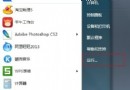
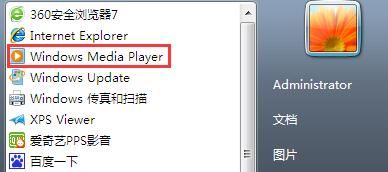
- 開啟「開始」→「所有程式」→ 「Windows Media Player」。
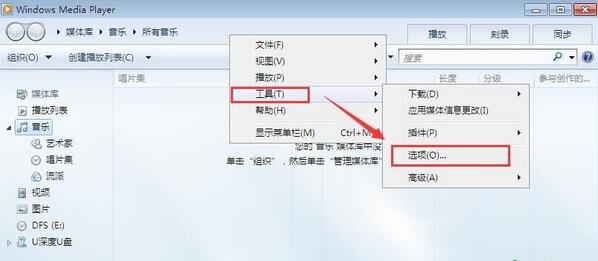
- 在 WMP 視窗空白處右鍵 → 「工具」→ 「選項」(或按 Ctrl+M 顯示選單列再點選)。
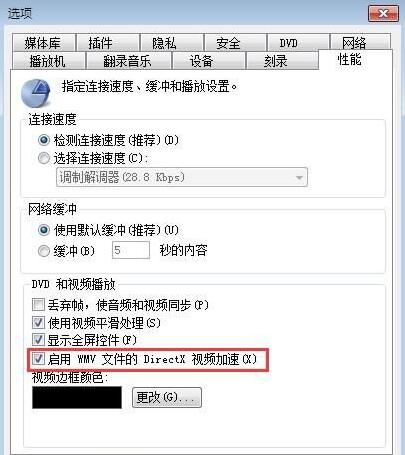
- 切換至 「效能」 頁籤。
- 取消勾選「啟用 WMV 檔案的 DirectX 視訊加速」。
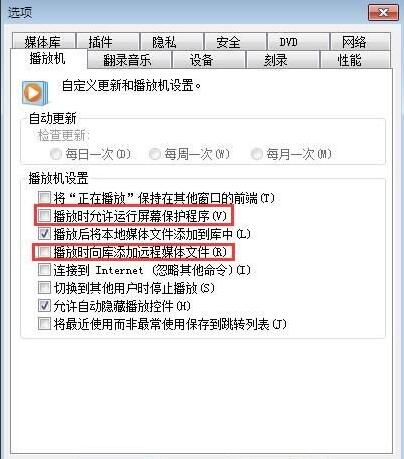
- 切換至 「播放機」 頁籤:
- 「自動更新」改為「每月一次」(或停用)
- 取消勾選「播放時允許執行螢幕保護程式」
- 取消勾選「播放時向資料庫新增遠端媒體檔案」
- 按下「套用」→「確定」,重新播放影片測試 CPU 佔用率。
原理與補充
- DirectX 視訊加速 (DXVA) 將解碼工作卸載至 GPU,但舊版驅動/解碼器可能導致重複複製記憶體、同步等待,反而增加 CPU 負擔。
- 關閉硬體加速後,WMP 改用純軟體解碼(CPU),雖理論效率較低,但避免驅動互動開銷,實測常降低總 CPU 佔用。
- 建議同時更新顯示卡驅動至廠牌官網最新版,並安裝 LAV Filters、K-Lite Codec Pack 等優質解碼器套件,獲得更佳硬體加速相容性。
- 長期觀影建議使用 PotPlayer、MPC-BE、VLC 等現代播放器,硬體加速支援更完善、資源佔用更低。
透過關閉 WMP 的 DirectX 視訊加速與調整播放機選項,即可解決 Win7 播放影片 CPU 佔用率過高問題,延長筆電續航、降低風扇噪音。