Apache/IIS/Nginx/Node.js 啟動失敗提示「80 連接埠已被佔用」,或系統不明原因佔用 80 連接埠。提供命令列定位、圖形介面終結、服務配置變更三重保障。
cmd (管理員)。netstat -ano | findstr :80TCP 0.0.0.0:80 0.0.0.0:0 LISTENING 1234 → PID 1234 佔用 80 連接埠。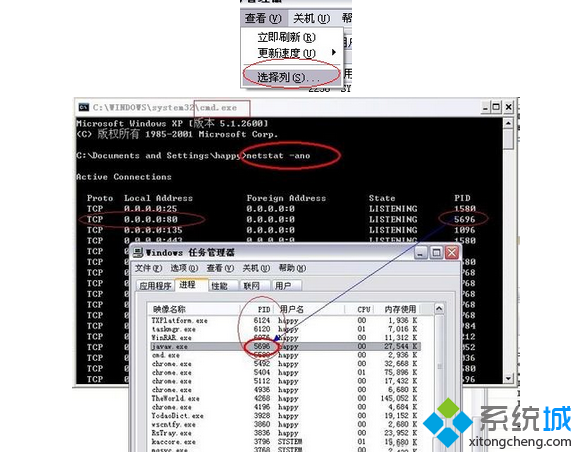
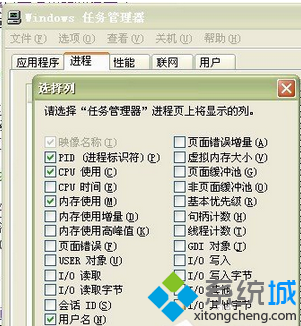
httpd.exe、w3wp.exe、Skype.exe、System)。| 進程 | 身分 | 永久解決 |
|---|---|---|
| System (PID 4) | HTTP.sys 核心驅動 (IIS/WCF/WinRM/分支快取) | 停用不需服務:net stop http 或服務中停用「World Wide Web Publishing Service」/「Windows Remote Management」 |
| w3wp.exe | IIS 工作進程 | IIS 管理器 → 網站 → 繫結 → 修改連接埠為 8080/8000 等 |
| httpd.exe | Apache | 修改 httpd.conf Listen 80 → Listen 8080 |
| Skype.exe | Skype 預設佔用 80/443 | Skype 設定 → 進階 → 連線 → 取消「使用連接埠 80 和 443」 |
| TeamViewer/VMware | 遠端/虛擬化軟體 | 軟體設定中變更 HTTP 連接埠 |
http 類型 →「編輯」→ 連接埠改為 8080 (或其他未用) → 確定。Get-NetTCPConnection -LocalPort 80 -State Listen | Select-Object LocalPort,State,OwningProcess,@{Name='ProcessName';Expression={(Get-Process -Id $_.OwningProcess).ProcessName}}
依序執行:查詢 PID → 終結進程 → 修改服務配置避免重啟後再次佔用。