Vista 預設隨身碟為「快速移除」模式 (關閉寫入快取),拔除安全但效能較差。若隨身碟常插固定電腦、需執行程式或傳輸大量小檔,啟用「效能優化」 (開啟寫入快取) 可大幅提升回應速度與寫入效能。
設定步驟
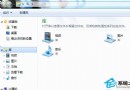
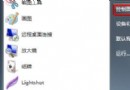
- 右鍵「電腦」 → 管理 → 裝置管理員。
- 展開 磁碟機,找到目標隨身碟 (通常標示為 USB Device)。
- 右鍵隨身碟 → 內容 → 原則 頁籤。
- 選擇 「效能優化」 (Optimize for performance)。
預設為「快速移除優化」 (Optimize for quick removal)。
- 確定 → 系統提示重新開機生效。
原理與影響
- 效能優化:啟用系統記憶體作為寫入快取,資料先寫入 RAM,再由背景程式寫入隨身碟。讀寫速度顯著提升,特別是大量小檔、隨身碟執行可執行檔。
- 風險:資料尚在快取未寫入時拔除隨身碟 → 資料遺失/檔案系統損毀。
- 必須 使用「安全移除硬體」圖示 (通知區域) → 選擇該隨身碟 → 等待「安全移除」訊息後才能拔除。
適用場景建議
| 使用模式 | 建議設定 |
|---|
| 隨身碟頻繁在多台電腦間移動、常忘記安全移除 |
快速移除優化 (預設),犧牲效能換資料安全。 |
| 固定在某台電腦、作為軟體安裝/執行、大量小檔傳輸、Portable Apps |
效能優化,嚴守安全移除流程。 |
| 高速 USB 3.0/3.1 隨身碟 + 固定機器 |
效能優化 獲益更大 (快取命中率高)。 |
重要提醒
- 此設定儲存在電腦端,非隨身碟本身。插到另一台電腦需重新設定。
- Vista/Win7/8/10/11 設定路徑相同 (裝置管理員 → 磁碟機 → 原則)。
- 若隨身碟格式為 NTFS,亦可在檔案總管右鍵 → 內容 → 進階 → 勾選「壓縮內容以節省磁碟空間」進一步省空間 (但會增加 CPU 負擔)。
結語
「效能優化」模式讓隨身碟變身高速暫存/執行媒體,但安全移除是鐵律。視使用習慣在兩種模式切換,善用記憶體快取釋放隨身碟真實效能。