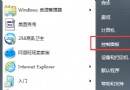
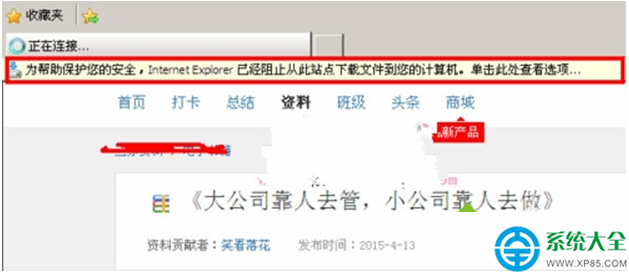
JPG(JPEG)是最普及的影像格式,Win7 若無法開啟 .jpg 檔,通常是「檔案關聯遺失」或「未安裝看圖軟體」。本文提供從臨時替代方案到根本修復的完整處理流程。
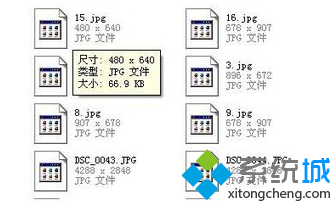
右鍵 .jpg 檔 → 「開啟方式」 → 選擇 Internet Explorer 或 Edge,即可檢視圖片內容。
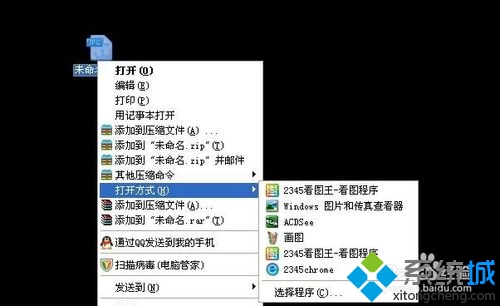

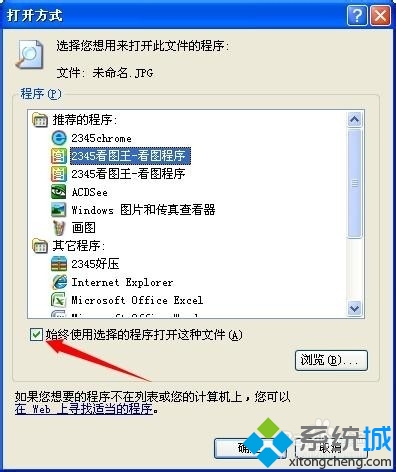
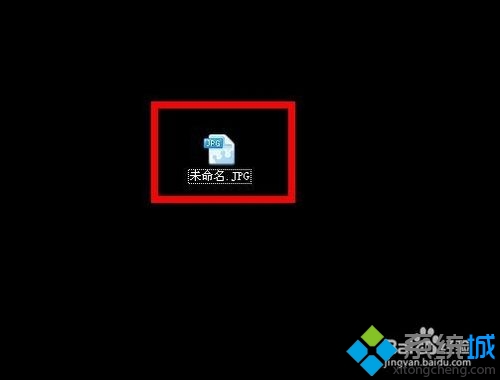
設定完成後,桌面/資料夾中的 .jpg 圖示應變為該看圖軟體的圖示,雙擊即可直接開啟。
極少數情況下關聯資料庫損毀,可嘗試執行以下 .reg 內容修復:
Windows Registry Editor Version 5.00

[HKEY_CLASSES_ROOT\.jpg]
@="jpegfile"
"Content Type"="image/jpeg"
"PerceivedType"="image"

[HKEY_CLASSES_ROOT\jpegfile\shell\open\command]
@="\"C:\\Program Files\\Windows Photo Viewer\\PhotoViewer.dll\" \"%1\""
存為 fix_jpg.reg 雙擊匯入,重開機生效。
安裝合適的看圖軟體並正確設定檔案關聯,即可徹底解決 Win7 無法開啟 JPG 圖片的問題,並獲得更好的圖片管理體驗。