Windows XP Windows 7 Windows 2003 Windows Vista Windows 綜合教學 Linux 系統教學
Windows 10 Windows 8 Windows 2008 Windows NT Windows Server 電腦軟體教學

Win7 安裝 WiFi 共享精靈後手機無法上網?四大排查方向與解決對策

編輯:Win7 系統應用技巧

使用「WiFi 共享精靈」將 Win7 筆電變為無線熱點,手機卻連不上或連上無法上網,常見原因涉及無線網卡驅動、AP 模式相容性、網卡選擇錯誤等。本文提供系統性排查與對應解法。
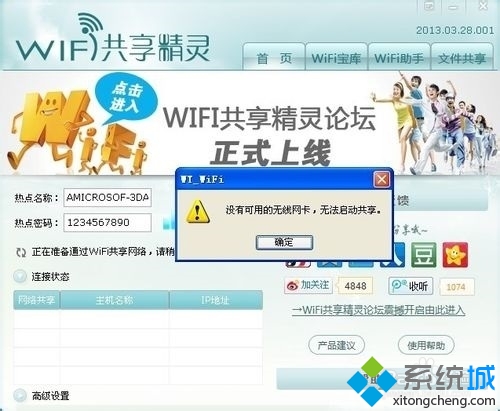
現象確認

  • 精靈介面提示「未偵測到無線網卡」或「無法啟動 AP」
  • 手機搜尋不到熱點 SSID
  • 手機連上熱點但顯示「無法存取網際網路」

四大解決方向

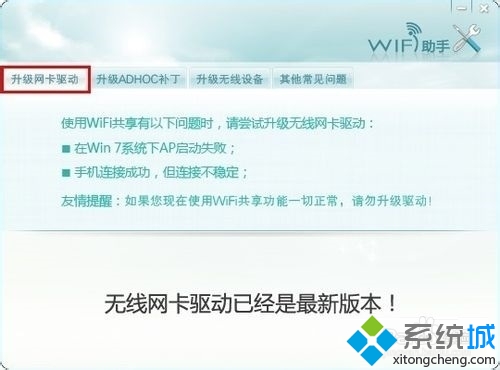
1. 確認無線網卡驅動正確安裝並更新至最新版

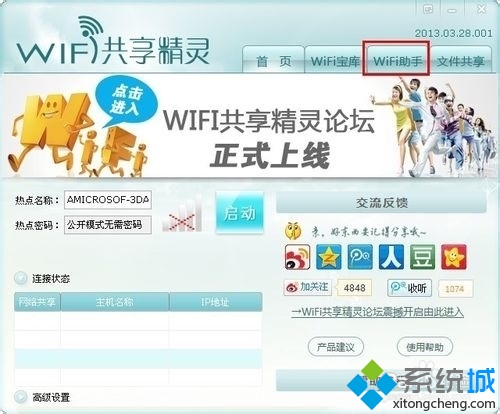
Win7/Win8 需支援「虛擬 AP」功能的驅動才能建立熱點。於精靈主介面點選「WiFi 助手」→「升級網卡驅動」,依提示更新至最新版。
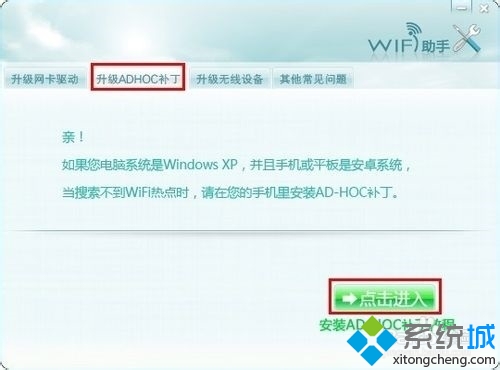
2. XP 系統下 Android 裝置搜尋不到熱點 → ADHOC 補丁

XP 僅支援 Ad-hoc 模式,部份 Android 需安裝 ADHOC 補丁才能偵測。操作路徑:精靈「高級設定」→「ADHOC 補丁升級」。注意:需在手機端安裝對應程式,非必要勿用,以免影響手機穩定。
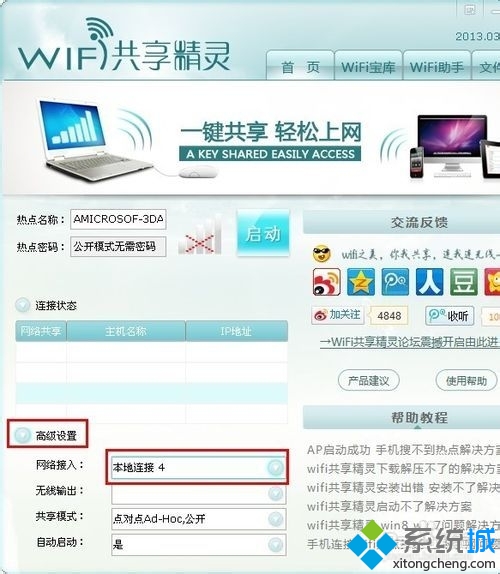
3. 指定正確的無線網卡(多網卡裝置關鍵)

筆電常同時內建 Wi-Fi、藍牙、有線網卡。精靈可能預設錯誤網卡。操作:「高級設定」→「網路存取」下拉選單 → 選擇正確的無線網卡裝置名稱。
4. 其他檢查項目

  • 確認筆電實體 Wi-Fi 開關已開啟(Fn + F鍵或側邊開關)
  • 防火牆/安全軟體是否攔截共享服務(允許「WiFi 共享精靈」通行)
  • IPv6 可能干擾,嘗試於網卡屬性中暫停勾選 IPv6
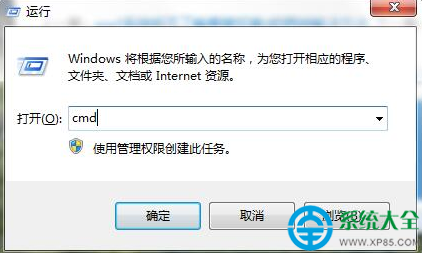
  • 重啟「Windows Connection Sharing」服務(services.msc)

依序嘗試上述方向,多數 Win7 WiFi 共享無法上網問題可獲解決。若仍失效,建議改用 Windows 10 內建「行動熱點」或購買實體路由器以獲得更穩定體驗。

Copyright © Windows教程網 All Rights Reserved