Windows 7 移除 XP 時代的「簡單檔案共享」,改用進階共用與 NTFS 權限雙重控管,導致許多使用者設定後仍無法存取、提示「沒有權限」。本文提供從開啟 Guest 帳號、網路設定、資料夾共用權限、NTFS 安全性權限的完整流程,確保 Win7 與 XP 雙向免密碼存取。
前置作業:啟用 Guest 帳號
- 控制台 → 使用者帳戶 → 管理其他帳號 → Guest → 「開啟」
網路與共用中心進階設定
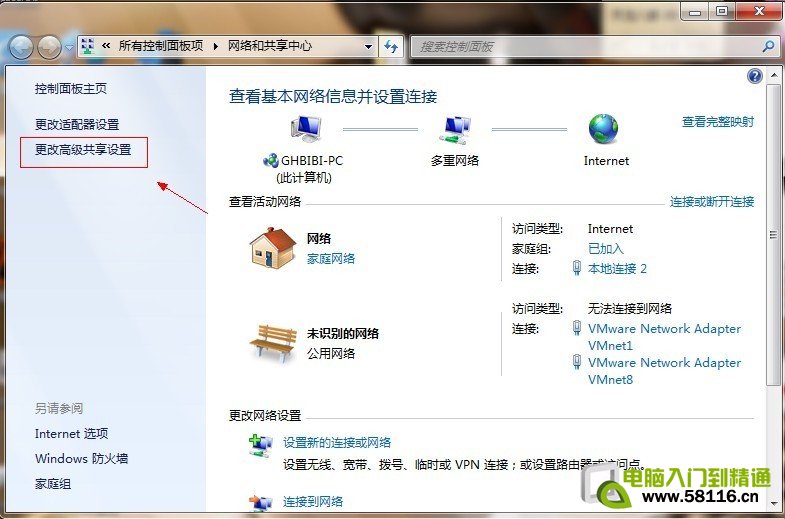
- 右鍵工作列網路圖示 → 「開啟網路和共用中心」 → 左側「變更進階共用設定」
- 展開「家庭或工作」/「公用」設定檔 → 啟用:
□ 網路探索 □ 檔案和印表機共用 □ 讓 Windows 管理家庭群組連線
- 關鍵:所有網路 → 「關閉密碼保護共用」 → 儲存變更
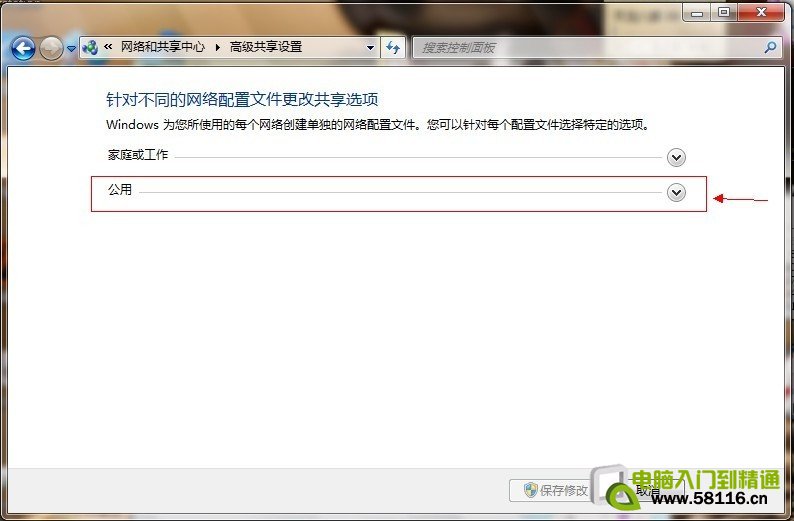

資料夾共用權限設定 (共用頁面)
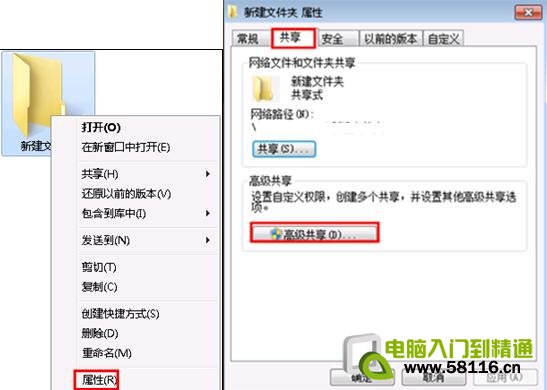
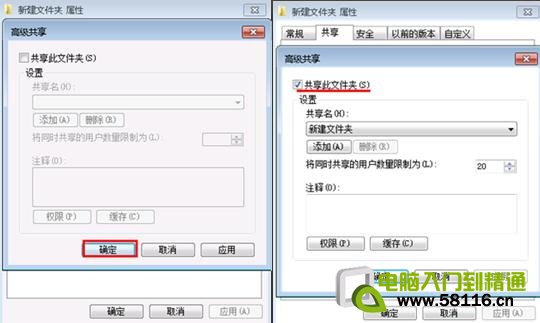
- 右鍵欲共用資料夾 → 「內容」 → 「共用」 → 「進階共用」
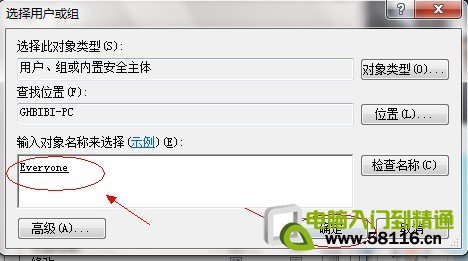
- 勾選「共用此資料夾」 → 「權限」 → 「新增」 → 輸入 `Everyone` → 確定
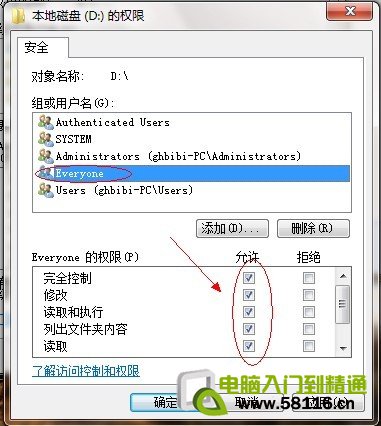
- 給予 `Everyone`:「完全控制」/「變更」/「讀取」全勾選 → 確定
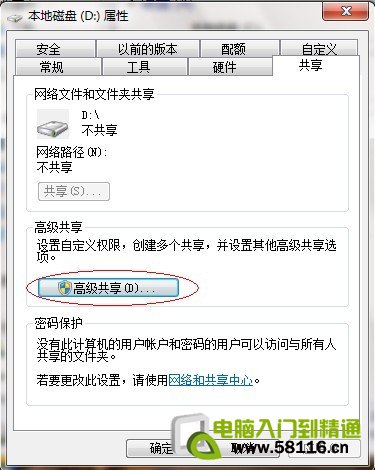
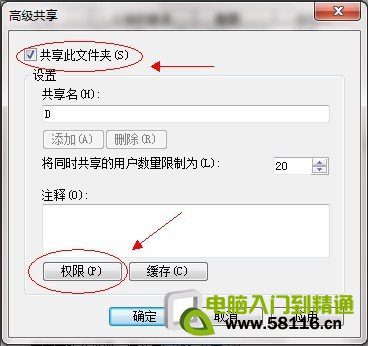
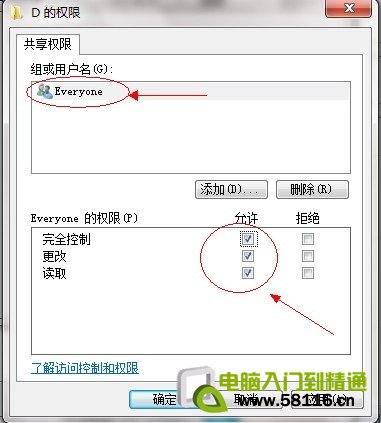
NTFS 安全性權限設定 (安全性頁面) — 最關鍵步驟
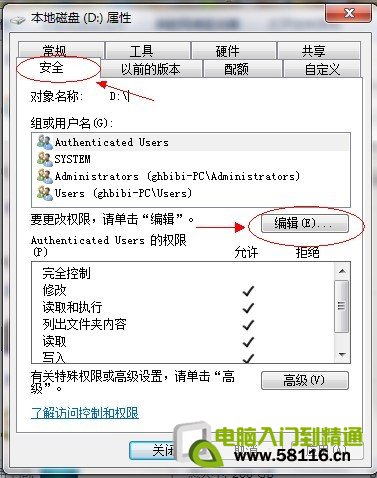
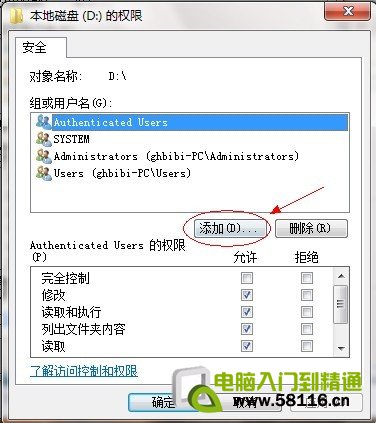
- 切換「安全性」索引標籤 → 「編輯」 → 「新增」
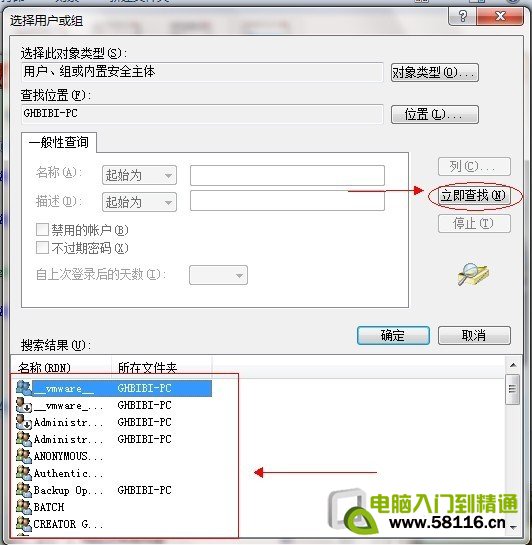
- 輸入 `Everyone` → 「檢查名稱」 → 確定 (若找不到,點「進階」→「立即尋找」雙擊 Everyone)
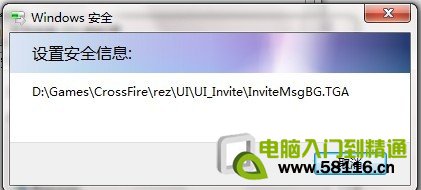
- 給予 `Everyone`:「完全控制」 → 確定套用
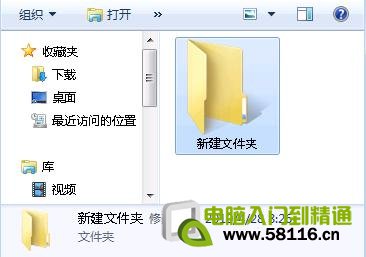
取消共用時移除小鎖圖示
- 「內容」 → 「共用」 → 「進階共用」 → 取消勾選「共用此資料夾」
- 若小鎖仍在,參考前文「安全性頁面新增 Everyone 完全控制」
常見失敗原因排查
- 未開啟 Guest 帳號
- 未關閉「密碼保護共用」
- 共用權限有 Everyone,但 NTFS 安全性權限缺少 Everyone (最常見)
- 防火牆封鎖「檔案和印表機共用」例外
- 工作群組名稱不一致 (預設 WORKGROUP)