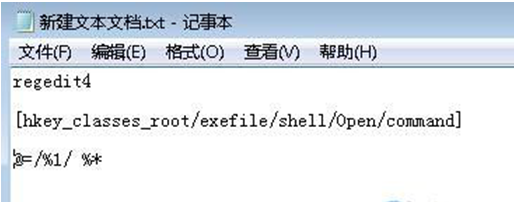
USB 插上電腦顯示空白、但磁碟管理有容量,通常是病毒將檔案設為「隱藏+系統」屬性,或 autorun.inf 掛載惡意程式。三種方法可取回檔案。
方法一:資料夾選項顯示隱藏檔 + 壓縮檔繞道複製
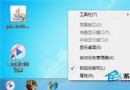
- 任意資料夾 →「工具」→「資料夾選項」→「檢視」→ 勾選「顯示隱藏的檔案、資料夾和磁碟機」、取消「隱藏受保護的作業系統檔案」。
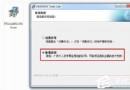
- 新建/找一個 .rar 壓縮檔,雙擊開啟 → 點擊工具列「向上一層」回到「我的電腦」 → 雙擊 USB 磁碟機,即可在壓縮檔介面看到所有隱藏檔案。
- 在壓縮檔中框選需救回的資料夾/檔案 → Ctrl+C → 桌面新資料夾 Ctrl+V 貼上,完成救援。
方法二:磁碟管理備份還原法(較繁瑣)
- 右鍵任意磁碟 → 內容 → 硬體 → 找到 USB 裝置 → 內容 → 磁碟區 → 填入 → 利用 Windows 備份將整顆 USB 備份到硬碟 → 再還原到硬碟新位置 → 複製出檔案。
方法三:attrib 指令批次移除隱藏/系統/唯讀屬性(最快)
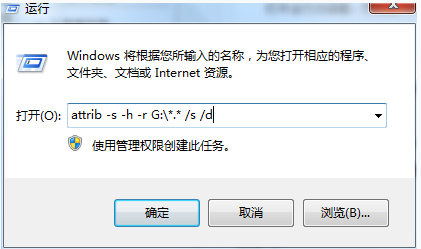
- Win+R →
cmd。
- 輸入
attrib -s -h -r G:\*.* /s /d(G: 為 USB 磁碟機代號) → Enter。
- 重新開啟 USB,所有檔案恢復可見。
建議:救回資料後立即格式化 USB 並全盤掃毒,避免再次中毒隱藏檔案。