Windows XP Windows 7 Windows 2003 Windows Vista Windows 綜合教學 Linux 系統教學
Windows 10 Windows 8 Windows 2008 Windows NT Windows Server 電腦軟體教學

Win7 開機提示「Group Policy Client 服務登入失敗」?安全模式登錄權限修復法

編輯:Win7 系統應用技巧

Windows 7 開機卡在「Group Policy Client 服務未能登入,存取被拒」,無法進入桌面。此為使用者設定檔登錄權限遺失,可進入安全模式修復註冊表權限解決。

進入安全模式

  1. 開機連按 F8 → 選擇「安全模式」進入。

修復註冊表權限

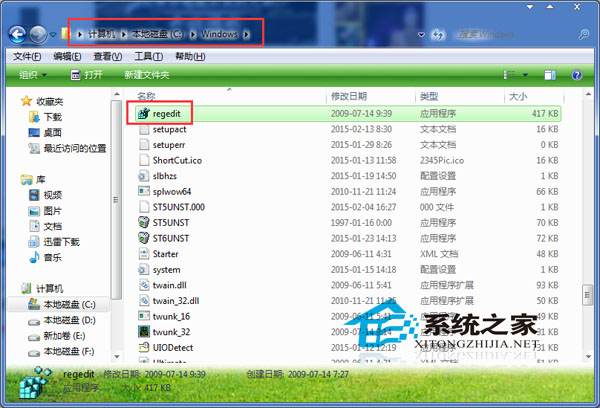
  1. 開啟 C:\Windows\regedit.exe (或執行 regedit)。
  2. 安全模式開啟 regedit.exe

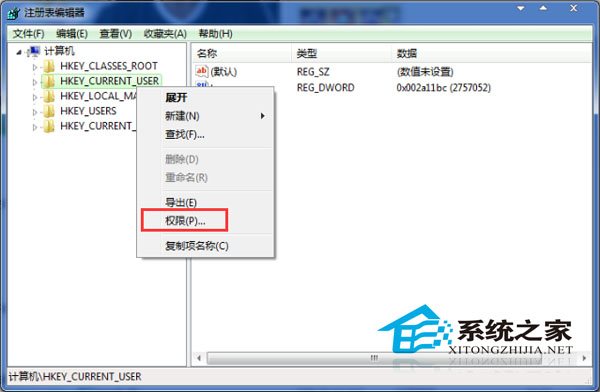
  3. 右鍵 HKEY_CURRENT_USER →「權限」。
  4. HKEY_CURRENT_USER 權限設定

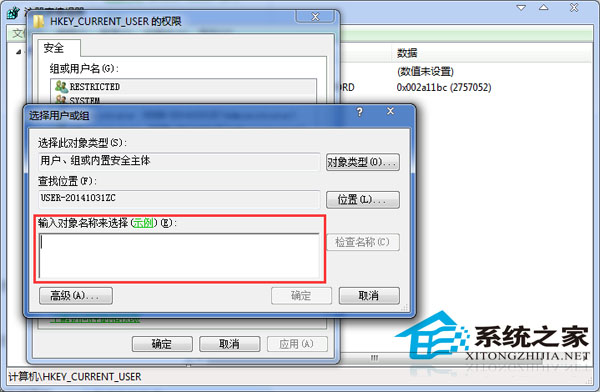
  5. 點擊「新增」→「進階」→「立即尋找」→ 選取目前登入的使用者帳號 →「確定」。
  6. 新增使用者帳號權限

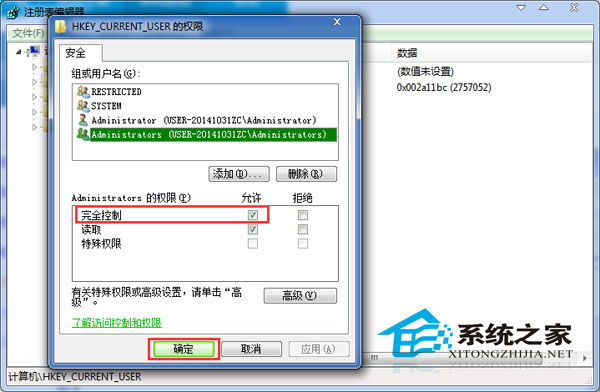
  7. 回到權限視窗,選取剛新增的帳號 → 勾選「完全控制」允許 →「確定」。
  8. 設定完全控制權限

  9. 同樣操作新增 SYSTEM 帳號並給予「完全控制」。

重新開機驗證

重新開機正常啟動,應不再出現 Group Policy Client 錯誤,順利進入桌面。

成因:註冊表 HKEY_CURRENT_USER 遺漏使用者與 SYSTEM 的完全控制權限,導致群組原則客戶端無法載入使用者設定檔。常見於遷移設定檔、使用優化工具清理註冊表、或惡意軟體破壞權限後。

Copyright © Windows教程網 All Rights Reserved