Windows XP Windows 7 Windows 2003 Windows Vista Windows 綜合教學 Linux 系統教學
Windows 10 Windows 8 Windows 2008 Windows NT Windows Server 電腦軟體教學

Win7怎麼修改文件後綴名?顯示擴展名並重命名圖文教程

編輯:Win7 系統應用技巧

Win7 修改文件後綴名(擴展名)完整教程:先顯示擴展名,再重命名修改,附批量修改技巧

Win7 默認隱藏已知文件類型擴展名,導致無法直接修改後綴。本文教你開啟顯示擴展名,安全修改文件類型關聯。
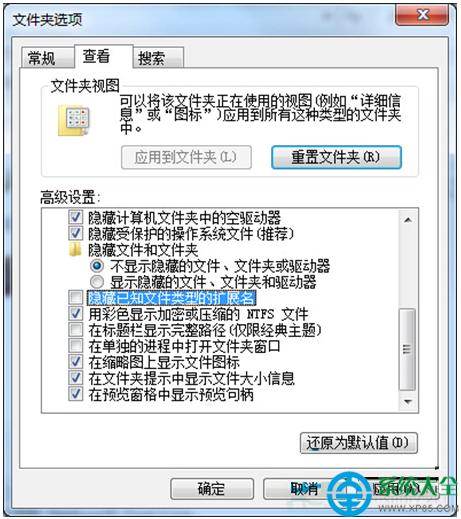
步驟一:顯示文件擴展名(關鍵前置)

  1. 雙擊「計算機」/ 任意資源管理器窗口
  2. 點擊「組織」 → 「文件夾和搜索選項」
  3. 「查看」頁籤 → 高級設置列表找到 隱藏已知文件類型的擴展名 → 取消勾選 → 確定

步驟二:修改後綴名

  1. 找到目標文件 → 右鍵「重命名」或按 F2
  2. 修改點號後的字符(如 photo.jpg → photo.png)
  3. 按回車 → 彈出警告「更改副檔名可能會導致文件無法使用」 → 點擊「是」

批量修改後綴名(CMD/PowerShell)

CMD:

ren *.txt *.md

將當前目錄所有 .txt 改為 .md

PowerShell:

Get-ChildItem *.txt | Rename-Item -NewName { $_.BaseName + '.md' }

功能更強,支持正則、遞歸、預覽。

常見後綴名修改場景與風險

場景示例風險提示
修正錯誤後綴image.jpg 實為 PNG → image.png低,修正後可正常打開
強制關聯其他程序data.csv → data.txt 用記事本打開低,內容未變
偽裝文件類型virus.exe → virus.jpg高,惡意軟件常用手法,勿輕信後綴
破壞文件結構video.mp4 → video.txt極高,播放器無法解碼,內容實際損壞

核心原則

  • 修改後綴名不改變文件內容/結構,僅改變系統/程序識別方式
  • 真正轉換格式需用轉換工具(如 ffmpeg、Format Factory、在線轉換)重新編碼
  • 系統文件/程序文件/未知文件勿隨意修改後綴,可能導致系統故障

恢復隱藏擴展名

同樣進入「文件夾選項」→「查看」→ 勾選「隱藏已知文件類型的擴展名」→ 確定,恢復默認簡潔視圖。

Copyright © Windows教程網 All Rights Reserved