Windows XP Windows 7 Windows 2003 Windows Vista Windows 綜合教學 Linux 系統教學
Windows 10 Windows 8 Windows 2008 Windows NT Windows Server 電腦軟體教學

Win7怎麼快速獲取文件/文件夾完整路徑?地址欄、Shift右鍵、複製路徑三法

編輯:Win7 系統應用技巧

Win7 獲取文件完整路徑三種方法:地址欄點擊、Shift+右鍵菜單、複製為路徑,滿足不同場景需求

需要文件完整路徑填入運行框、命令行、代碼、腳本?Win7 原生提供多種獲取方式,無需手動輸入易錯的反斜杠路徑。
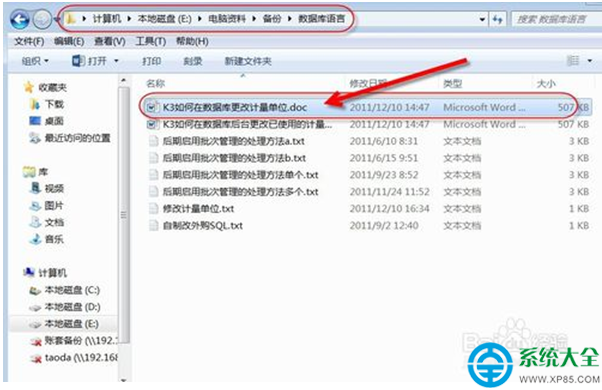
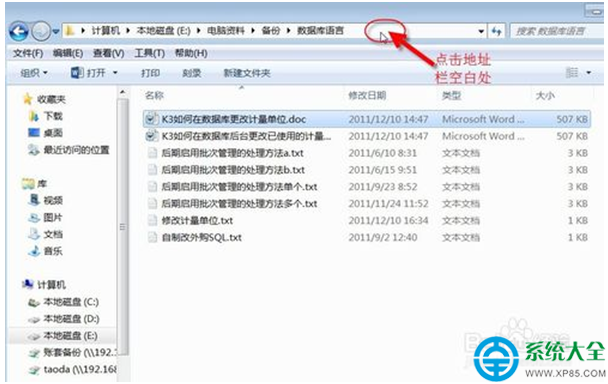
方法一:點擊資源管理器地址欄空白處(最直觀)

  1. 打開文件夾定位到目標文件
  2. 點擊地址欄空白處(或按 Alt+D/Ctrl+L)
  3. 地址欄顯示完整路徑(如 C:\Users\Admin\Documents\report.docx)
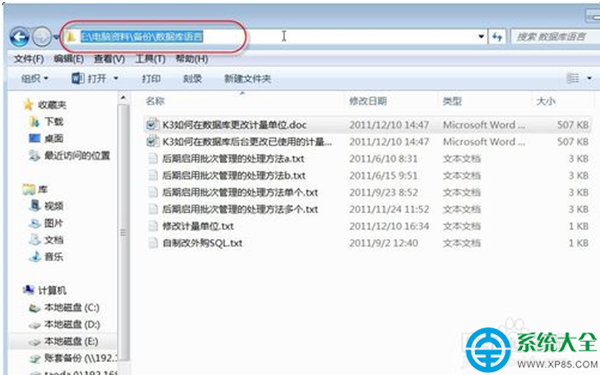
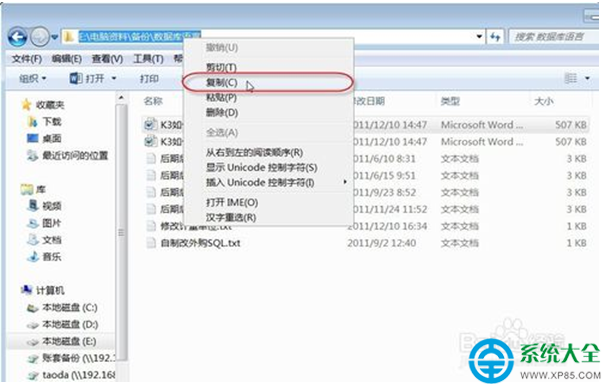
  4. 全選 Ctrl+A → 複製 Ctrl+C → 粘貼使用

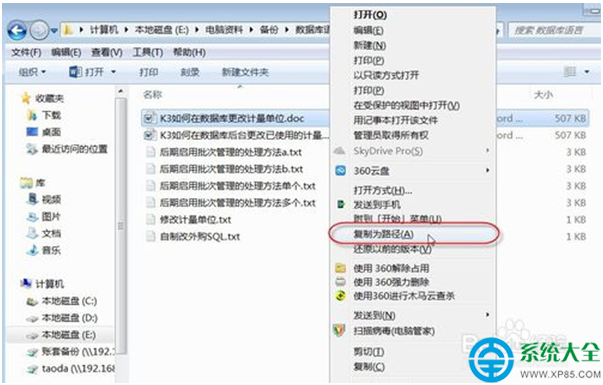
方法二:Shift + 右鍵 → 「複製為路徑」(最快、含引號)

  1. 按住 Shift 不放
  2. 右鍵點擊目標文件/文件夾
  3. 彈出菜單選擇 「複製為路徑」
  4. 剪貼板獲得帶雙引號的完整路徑:
    "E:\電腦資料\備份\數據庫語言\K3如何在數據庫更改計量單位.doc"
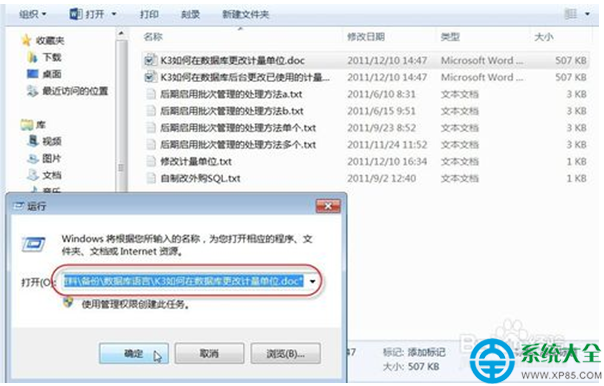
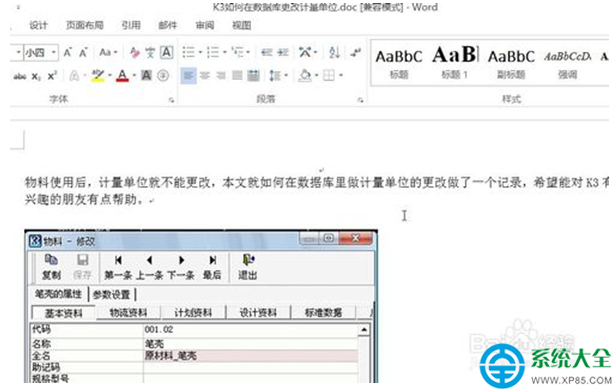
方法三:運行框/命令行直接粘貼驗證

  1. Win+R 打開運行框
  2. Ctrl+V 粘貼路徑
  3. 回車/確定 → 直接打開文件/文件夾

場景化選擇建議

場景推薦方法理由
需要可編輯的純路徑(代碼/腳本/配置文件)方法一(地址欄)無引號、標準反斜杠、可直接編輯
快速粘貼到運行框/命令行/對話框打開方法二帶引號自動處理空格、一鍵複製
批量獲取多個文件路徑方法二 + 文本編輯器依次 Shift+右鍵複製,粘貼整理
文件名含特殊字符/空格方法二引號包裹避免解析錯誤

進階:命令行批量導出路徑

CMD 進入目標目錄:

dir /b /s > filelist.txt

生成當前目錄及子目錄所有文件完整路徑列表。

PowerShell 一鍵複製當前文件路徑

Get-Clipboard -Format Text | Set-Clipboard

配合右鍵菜單擴展工具(如 Open++、FileMenu Tools)可添加「複製路徑」常駐菜單項。

Copyright © Windows教程網 All Rights Reserved