Windows XP Windows 7 Windows 2003 Windows Vista Windows 綜合教學 Linux 系統教學
Windows 10 Windows 8 Windows 2008 Windows NT Windows Server 電腦軟體教學

Win7給文件夾設置密碼的三種方法:NTFS加密、壓縮包加密、第三方軟件

編輯:Win7 系統應用技巧

Win7 文件夾加密三大法:NTFS 透明加密、壓縮包密碼、第三方專用加密工具,按安全性與便攜性選擇

想保護隱私文件不被他人查看?本文詳解 Win7 下三種主流文件夾加密方案,對比優缺點,助你按需選擇。
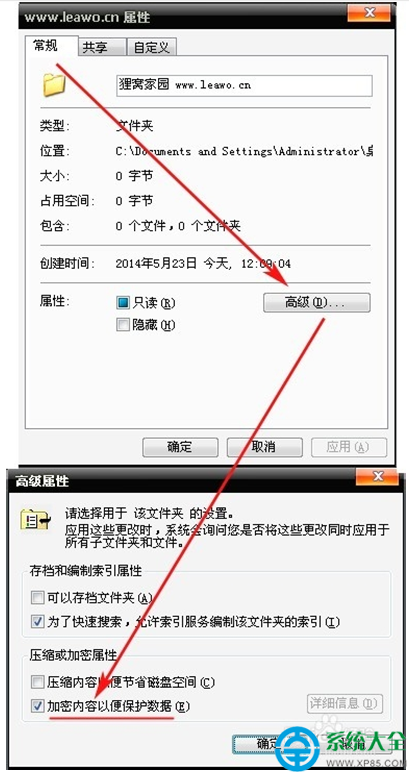
方法一:NTFS 文件系統原生加密(EFS)——透明、無感、系統級

  1. 前提:分區格式為 NTFS(FAT32/exFAT 不支持)
  2. 右鍵文件夾 → 「屬性」 → 「常規」頁 → 「高級」
  3. 勾選 加密內容以便保護數據 → 確定 → 確定
  4. 文件夾名變綠色,表示已加密

特點:
✅ 登錄賬戶自動解密,操作無感知
✅ 系統級,無需額外軟件
✅ 支持文件夾/文件粒度
⚠️ 僅防其他賬戶/離線訪問,同賬戶登錄可直接打開
⚠️ 重裝系統/更換賬戶需導出 EFS 證書(cipher /x)否則數據永久不可讀
⚠️ 不支持跨系統/設備攜帶
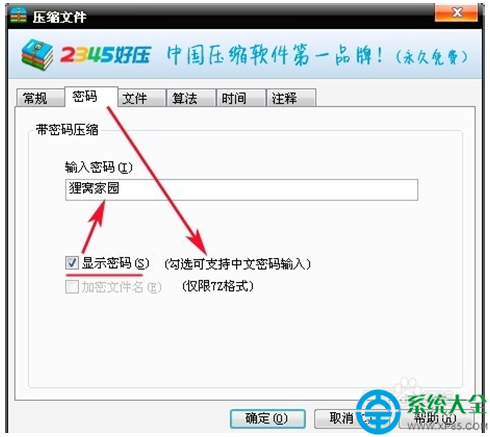
方法二:壓縮軟件加密(WinRAR/7-Zip/Bandizip)——攜帶性強、跨平台

  1. 右鍵文件夾 → 「添加到壓縮文件...」(以 WinRAR 為例)
  2. 「壓縮文件名稱和參數」對話框 → 「設置密碼」
  3. 輸入密碼(建議勾選「顯示密碼」輸入中文密碼) → 勾選「加密文件名」 → 確定
  4. 生成 .rar/.zip/.7z 加密壓縮包,原文件夾可刪除/保留

特點:
✅ 強加密(AES-256),理論不可破解
✅ 文件可攜帶、跨系統/設備解壓
✅ 支持中文密碼、加密文件名列表
⚠️ 每次訪問需解壓、修改後需重新壓縮
⚠️ 大文件夾壓縮/解壓耗時
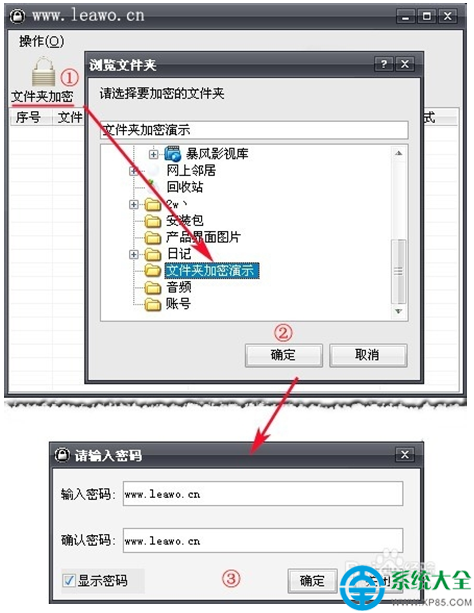
方法三:第三方專用加密軟件(如 Folder Lock、AxCrypt、VeraCrypt 容器)——功能豐富、隱藏性強

  1. 下載安裝/解壓綠色版加密軟件
  2. 以 Folder Lock 為例:點擊「文件夾加密」 → 選中目標文件夾 → 輸入密碼(支持中文) → 確定
  3. 文件夾變為加密容器/隱藏/鎖定狀態,軟件界面解鎖訪問

特點:
✅ 一鍵鎖定/解鎖,無需壓縮解壓等待
✅ 支持隱藏文件夾、偽裝、碎紙機刪除、自動鎖定
✅ 部分支持雲同步、移動設備解鎖
⚠️ 依賴特定軟件,軟件損壞/丟失可能無法解密
⚠️ 免費版功能受限,專業版收費

方案選擇決策表

需求場景推薦方案理由
本機固定文件夾、同賬戶自動訪問、不想裝軟件NTFS EFS原生透明、零成本
需攜帶文件、跨電腦/系統訪問、長期歸檔壓縮包加密 (7-Zip 推薦)開源、免費、AES-256、跨平台
頻繁讀寫、需隱藏/偽裝、一鍵鎖定、預算充足第三方專用軟件體驗最好、功能最全
極高機密、抗強制解密、 plausible deniabilityVeraCrypt 隱藏卷軍工級、雙層密碼、不可證明存在

關鍵提醒

  • 備份密碼/證書/恢復密鑰!遺失 = 數據永久丟失
  • EFS 加密文件夾複製到 FAT32/U 盤會自動解密(目標不支持 EFS)
  • 壓縮包加密勾選「加密文件名」,防止文件列表洩露信息
  • 第三方軟件選開源/知名商業產品,避免小眾/破解版植入後門
Copyright © Windows教程網 All Rights Reserved