Windows 7 新增掃描儀/印表機通常透過「裝置和印表機」介面,若偵測失敗需檢查 PnP-X IP Bus Enumerator 服務是否啟用。
標準新增流程
- 「開始」→「控制台」→「裝置和印表機」。
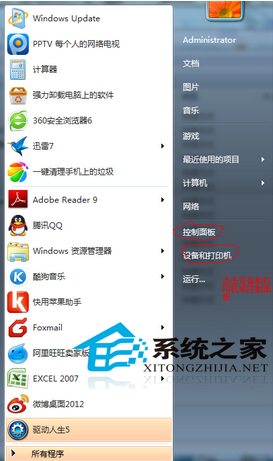
- 點擊「新增裝置」→ 系統搜尋網路/USB 掃描儀/印表機。
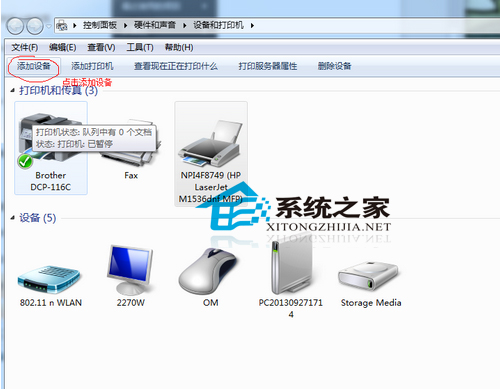
- 選取目標裝置 →「下一步」安裝驅動完成。
失敗時檢查 PnP-X IP Bus Enumerator 服務
- 新增失敗彈出錯誤 →「控制台」→「系統管理工具」→「服務」。
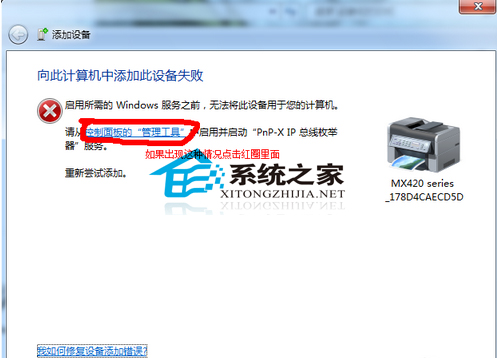
- 找到 PnP-X IP Bus Enumerator → 若為「停用」狀態,雙擊 →「啟動類型」改為「自動」 →「啟動」 → 確定。
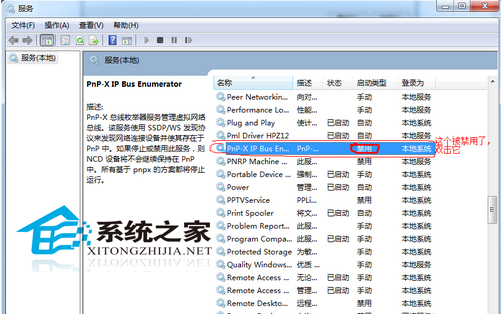
- 重新嘗試「新增裝置」。
補充說明
- 網路掃描儀/印表機需確保同網段、防火牆允許、裝置開啟網路探索
- USB 裝置優先安裝廠商驅動再連接,或 Windows Update 自動取得驅動
- 舊版裝置若無 Win7 驅動,嘗試相容模式安裝 Vista/XP 驅動
PnP-X IP Bus Enumerator 為網路即插即用 (PnP-X) 協定支援服務,網路裝置偵測核心依賴項。