Daemon Tools Lite 是經典免費虛擬光碟機工具,支援 .iso、.mdx、.mds/.mdf、.nrg、.ccd、.cue 等十幾種鏡像格式。安裝後建立 SCSI 虛擬光碟機,掛載鏡像即如實體光碟般使用,適合安裝舊版遊戲、系統映像、軟體備份。
安裝與基本操作
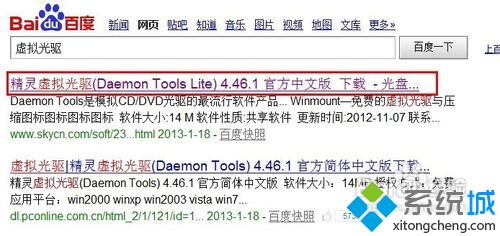
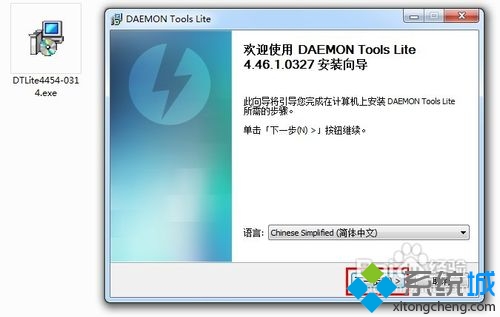
- 官網下載 Daemon Tools Lite 4.46.1 官方中文版(舊版相容性佳)。
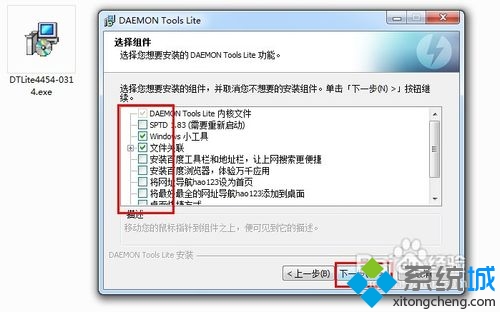
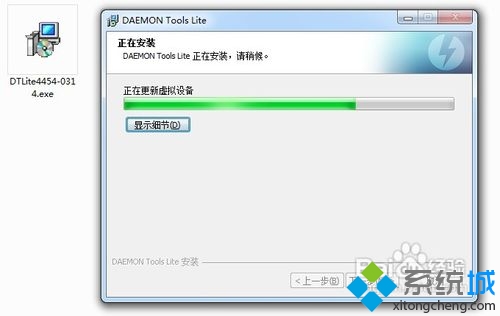
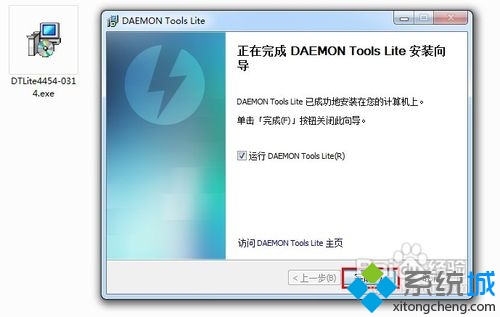
- 解壓縮 → 執行安裝程式 → 按預設安裝(注意取消勾選附加廣告軟體)。
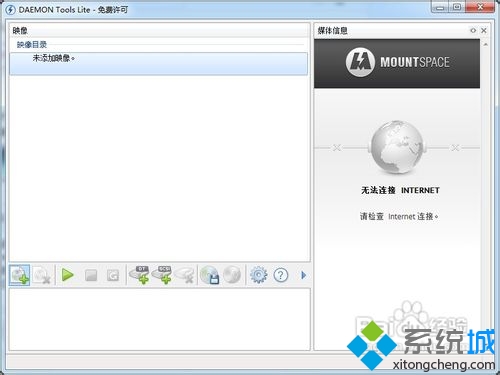
- 啟動程式,自動偵測虛擬裝置 → 進入主介面。
掛載鏡像檔步驟
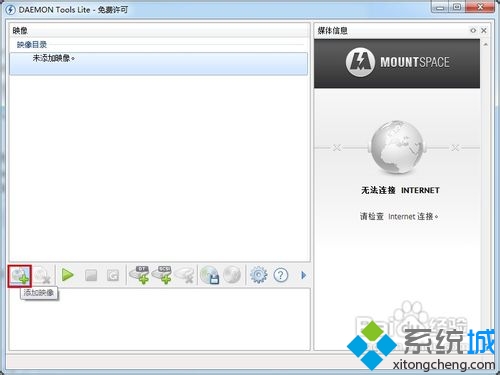
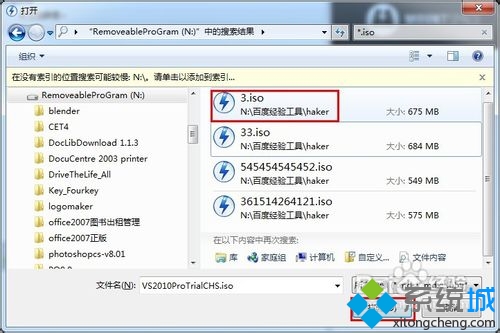
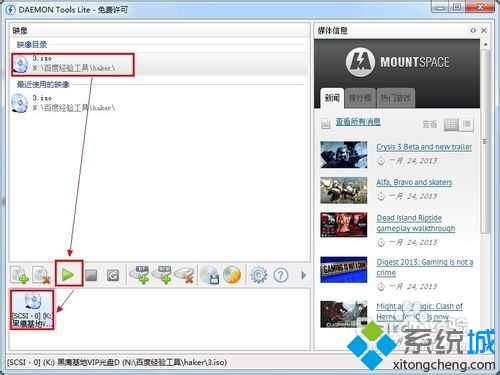
- 主介面點選「加入映像」→ 選擇鏡像檔 → 「開啟」。
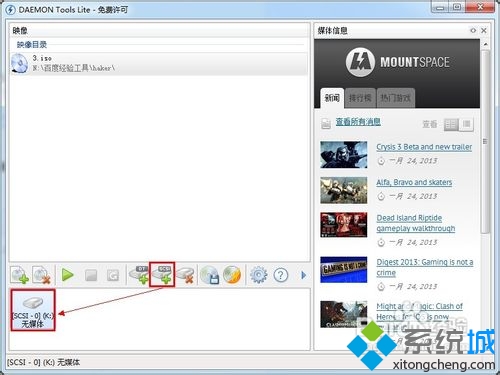
- 映像列表出現該檔案 → 右鍵 → 「掛載」/「載入」。
- 主介面下方出現虛擬光碟機代號(如 D:)。
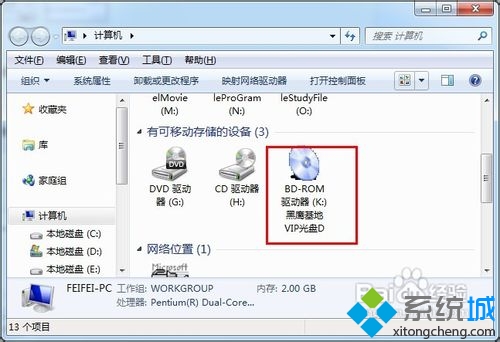
- 開啟「電腦」→ 即可看到新光碟機,雙擊進入如實體光碟。
卸載/移除虛擬光碟機
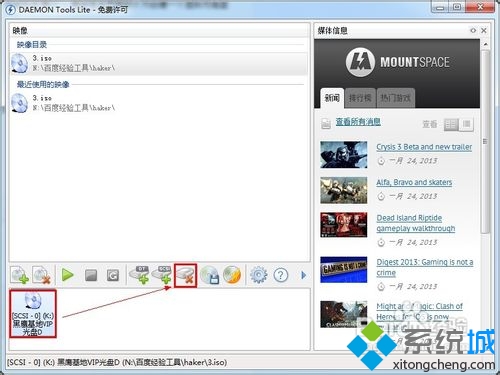
- 主介面選中虛擬光碟機 → 點選「移除光碟機」。
- 或右鍵虛擬光碟機代號 → 「推出」。
現代替代方案
Win8/10/11 內建雙擊 .iso 即可掛載,無需第三方工具。Win7 若不想裝 Daemon Tools,可用 WinCDEmu(開源、輕量、無廣告、右鍵選單直接掛載)或 Virtual CloneDrive。