Windows 7 移除了獨立的「螢幕保護程式密碼」設定,改為 **「繼續時顯示登入畫面」** 選項,以 **系統使用者登入密碼** 統一保護螢幕解鎖與系統登入。本文說明如何設定螢幕保護程式、啟用喚醒需密碼、自訂 3D 文字螢幕保護程式,附圖文步驟。
設定步驟
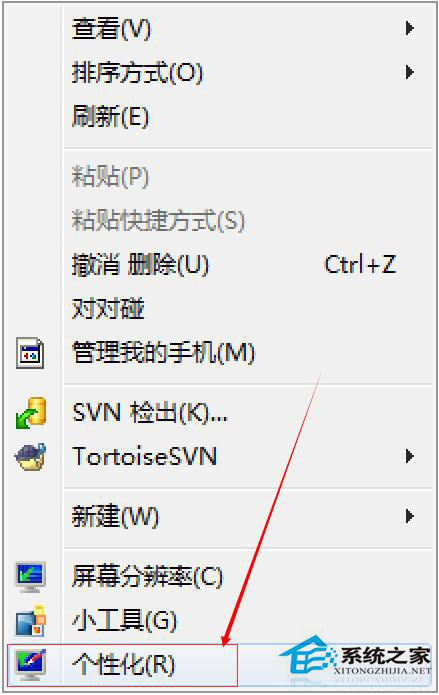
- 桌面空白處右鍵 → 「個人化」。
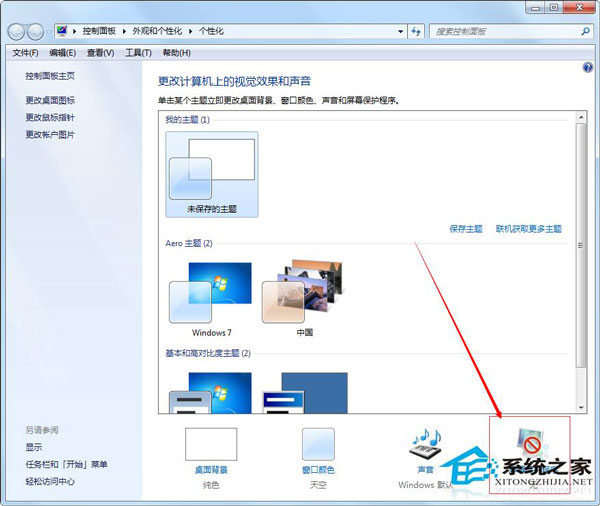
- 右下角點選 「螢幕保護程式」 連結。
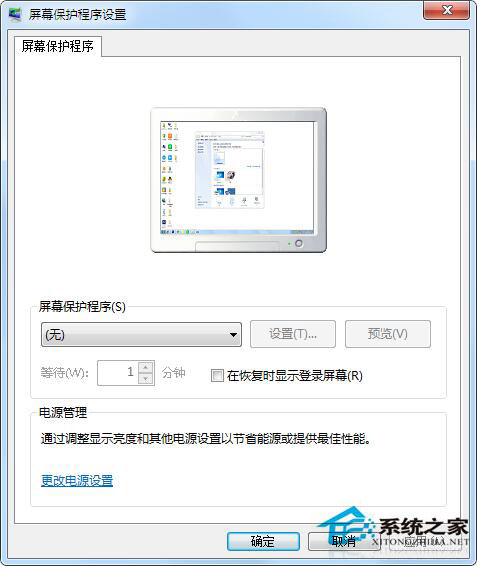
- 「螢幕保護程式設定」視窗:
螢幕保護程式 下拉選單選擇喜好項目 (如「3D 文字」、「氣泡」、「相片」、「空白」)。
等待 設定幾分鐘無操作後啟動 (建議 5-15 分鐘)。
關鍵:勾選「繼續時顯示登入畫面」 → 此即為螢幕保護密碼開關,啟用後喚醒需輸入系統登入密碼。
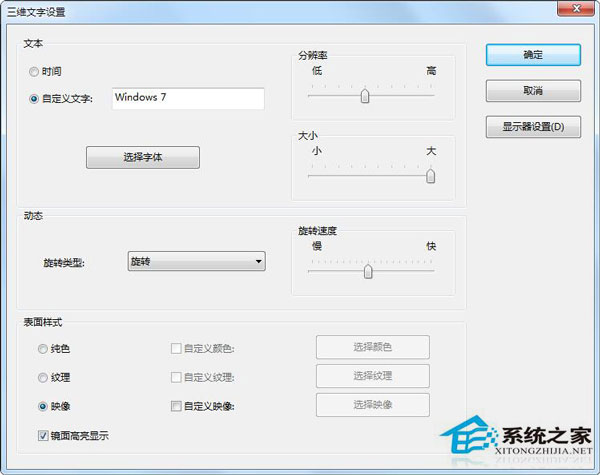
點選「設定」可自訂 3D 文字內容、字型、大小、動畫樣式、解析度等。
點選「確定」套用所有設定。
關鍵說明
- 無獨立密碼:Win7 整合系統登入密碼與螢幕解鎖密碼,**修改使用者密碼即同步修改螢幕保護密碼** (控制台 → 使用者帳戶 → 變更密碼)。
- 群組原則強制:企業環境可透過 `gpedit.msc` → 使用者設定 → 系統管理範本 → 控制台 → 個人化 →「啟用螢幕保護程式」、「強制特定螢幕保護程式」、「密碼保護螢幕保護程式」 強制部署。
- 電源選項關聯:螢幕保護程式啟動時間應短於「關閉螢幕」/「睡眠」時間,否則螢幕已關閉/進入睡眠,螢幕保護程式無法顯示/生效。控制台 → 電源選項 → 變更方案設定 調整。
- 遠端桌面/鎖定工作站:Win+L 立即鎖定工作站 (需密碼解鎖),比等待螢幕保護程式更即時安全。
一鍵啟用「繼續時顯示登入畫面」,Win7 螢幕保護程式即刻具備密碼保護,離席無憂,隱私安全兩不誤。