在 Windows 7 環境下設定騰達無線路由器,分為「電腦網路設定」與「路由器管理介面設定」兩階段,請依序操作。
階段一:電腦區域網路設定
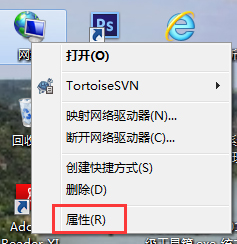
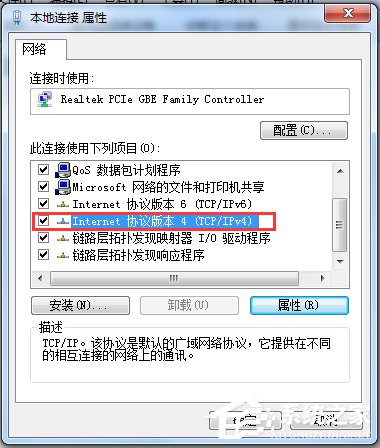
- 右鍵桌面「網路芳鄰」→「屬性」。
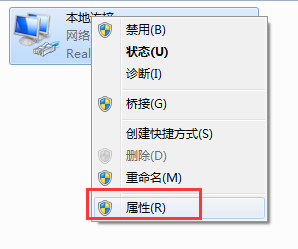
- 右鍵「區域連線」→「屬性」。
- 選取「網際網路通訊協定 (TCP/IP)」→「屬性」。
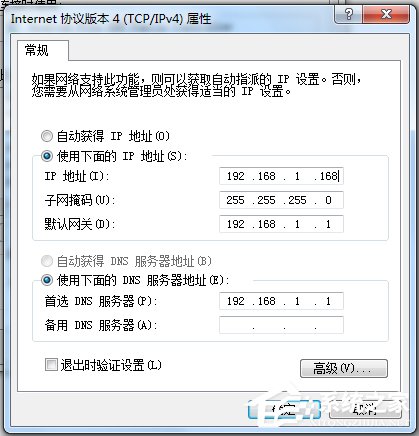
- 選擇「自動取得 IP 位址」與「自動取得 DNS 伺服器位址」(或依 ISP 提供手動設定)。
階段二:路由器管理介面設定
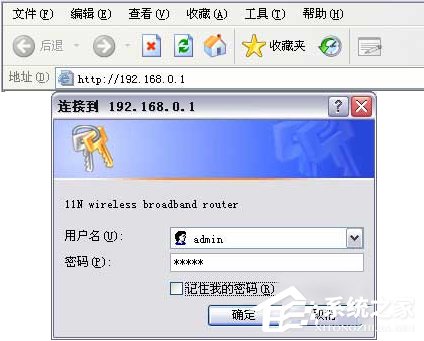
- 瀏覽器輸入預設網址
192.168.0.1(注意:原文誤植為 92.168.0.1),輸入帳號密碼登入(預設通常為 admin/admin)。
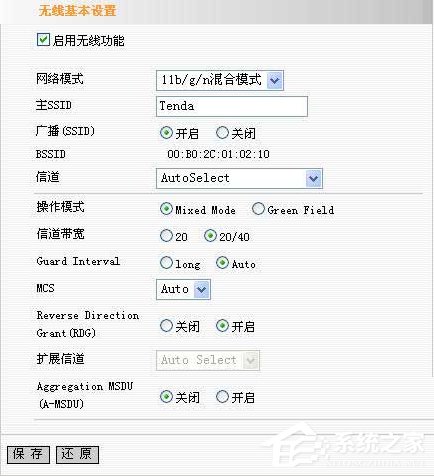
- 登入後進入歡迎頁,左側選單點選「無線設定」→「無線基本設定」,填寫 SSID、頻道等參數並「儲存」。

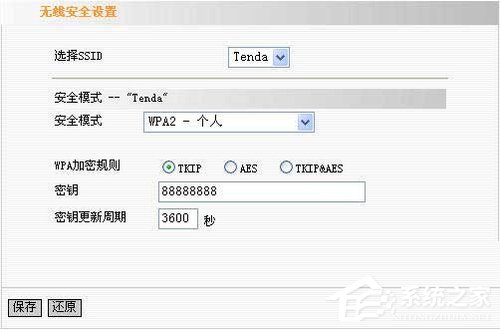
- 再點選「無線安全設定」,建議選擇 WPA2-PSK (AES) 加密,設定強密碼並「儲存」。
完成驗證
斷開網路線,使用無線裝置搜尋剛設定的 SSID 連線測試。若無法上網,請檢查 WAN 口連線類型(PPPoE/動態 IP/靜態 IP)是否依照 ISP 要求正確設定。