Win7 安裝軟體/遊戲報「檔案無法寫入」,分為「所有程式無法寫入」(磁碟錯誤) 與「個別程式無法寫入」(權限/檔案損毀) 兩類,對應不同修復策略。
情況一:所有/大多數程式安裝失敗 → 磁碟邏輯錯誤
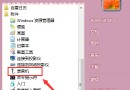
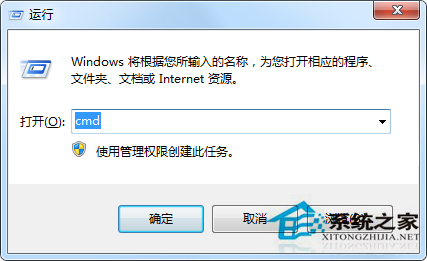
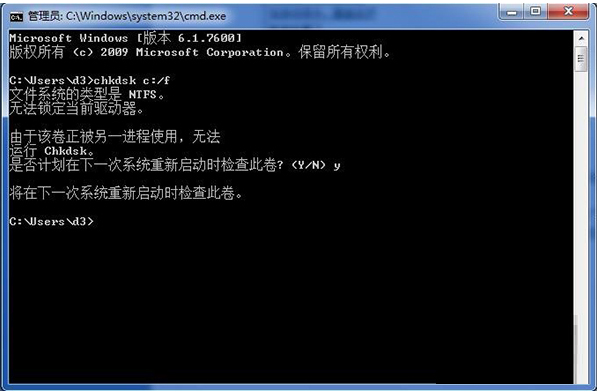
- Win+R →
cmd → 以管理員身分執行
- 輸入
chkdsk C: /f (C 為系統槽,其他槽替換代號) → 按 Y 排程重開機檢查
- 重新開機自動執行磁碟檢查修復,完成後進入系統再試安裝
情況二:個別遊戲/軟體安裝失敗 → 權限不足或安裝檔損毀
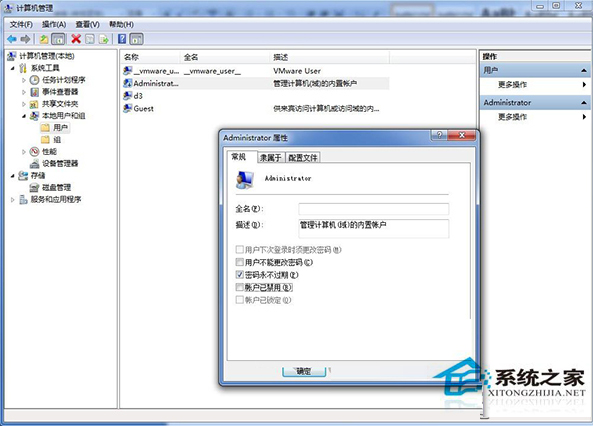
- 啟用內建 Administrator 帳戶:右鍵「電腦」→「管理」→「本機使用者和群組」→「使用者」→ 雙擊 Administrator → 取消「帳戶已停用」
- 登出目前帳戶 → 以 Administrator 登入
- 以 Administrator 身分執行安裝程式
- 若仍失效 → 重新下載安裝檔 (檢查 MD5/SHA1 驗證完整性)
補充建議
- 安裝大型遊戲建議關閉防毒軟體即時掃描 (避免誤攔截寫入操作)
- 安裝路徑避免使用中文、特殊符號、過長路徑 (總長 < 260 字元)
- SSD 硬碟無需執行 chkdsk /r (掃描壞軌),僅 /f 修復邏輯錯誤即可
針對性判斷錯誤類型,應用對應修復,可解決 95% 以上「檔案無法寫入」問題。