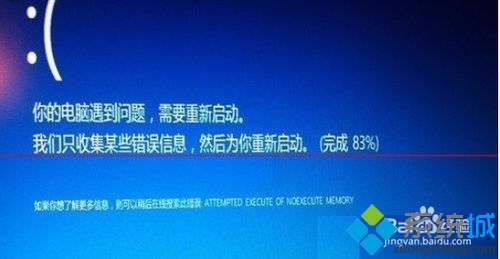
Windows 7 升級 Windows 10 過程中卡在 99% 出現藍畫面(如 CRITICAL_PROCESS_DIED、SYSTEM_THREAD_EXCEPTION_NOT_HANDLED)並陷入無限重開機循環,是相容性、驅動程式或系統檔案損壞導致。若無強烈升級意願,建議回滾 Win7 等待穩定版;若決定繼續升級,可嘗試「重置此電腦」保留個人檔案的方式強制完成安裝。以下為實測可行流程。
現象確認
- 升級進度條達 99% → 藍畫面錯誤碼 → 自動重開機 → 進入「準備自動修復」 → 無法修復 → 循環。
修復流程:重置此電腦(保留個人檔案)
- 強制進入復原環境:開機出現 Windows 圖示/轉圈時,長按電源鍵強制關機。重複 2-3 次,系統會自動進入「自動修復」 → 「進階選項」。
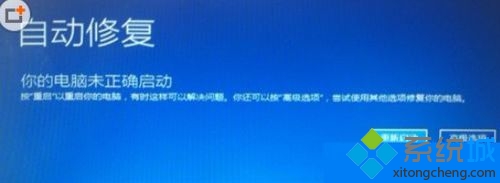
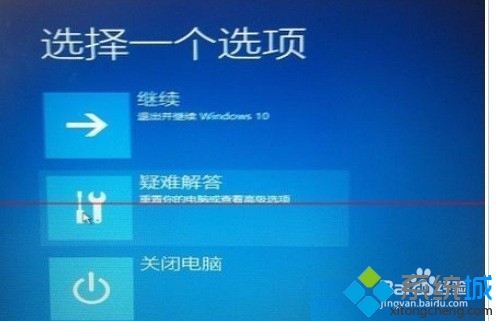
- 選擇疑難排解 → 重置此電腦:
- 「疑難排解」 → 「重置此電腦」。
- ⚠️ 此操作會移除所有應用程式與設定,但可選擇保留個人檔案(文件、圖片、音樂、桌面、下載等)。
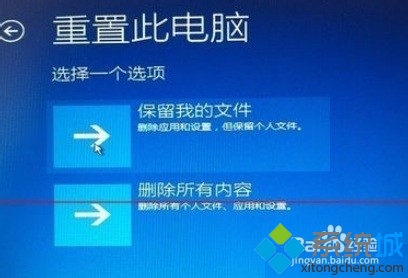
- 選擇「保留我的檔案」:
- 畫面提示「保留我的檔案」或「移除所有內容」。
- 實測「保留我的檔案」選項在升級卡住情況下可能無效,若無法點選或點選無反應,只能選「移除所有內容」(等同重灌,但保留 Windows.old 可回滾)。
- 確認重置:點擊「重置」,系統開始重新安裝 Windows 10 核心檔案。
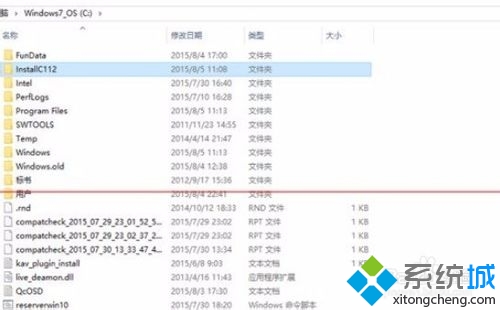
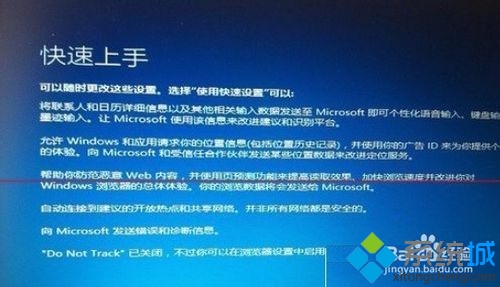
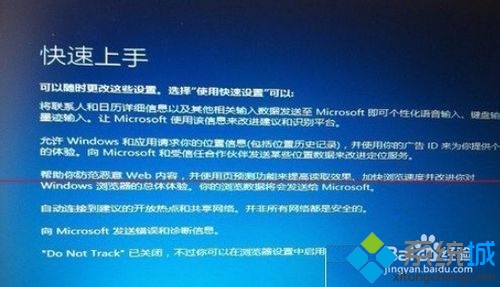
- 完成安裝進入桌面:安裝完成後進入 Win10 桌面,個人資料夾(文件、圖片、桌面等)資料完整保留,所有應用程式需重新安裝。
替代方案:先回滾 Win7 再升級(保留應用程式機率較高)
- 在復原環境選擇「疑難排解」 → 「進階選項」 → 「回復到上一個版本」回滾 Win7。
- Win7 穩定後,解除安裝非必要軟體(防毒、虛擬光碟、驅動更新工具等),清理暫存檔。
- 重新執行 Win10 升級助手,安裝階段選擇「保留個人檔案與應用程式」(預設)。
- 若仍失敗,再執行上述重置流程。
關鍵提醒
- 備份優先:任何操作前,務必將關鍵資料備份至外接硬碟/雲端。
- 驅動程式:升級前更新主機板、顯示卡、網卡、聲音卡驅動至最新 Win10 相容版本。
- 防毒軟體:升級前完全解除安裝第三方防毒軟體,改用 Windows Defender。
- Windows.old:重置/升級後會保留
C:\Windows.old,可手動取回舊版應用程式設定檔(如瀏覽器書籤、聊天記錄、郵件設定)。
- 授權:Win7 正版授權可免費升級 Win10 數位授權綁定主機板,重灌同版本 Win10 會自動啟用。
升級卡住 99% 藍畫面屬嚴重相容性問題,重置保留個人檔案是最快可行方案,代價是需重裝所有應用程式。建議先評估時間成本再決定。