Windows 7 內建「工作排程器」,可依時間、事件、登入等觸發條件自動執行程式、批次檔、PowerShell 指令碼,實現定時備份、定時關機、定時啟動服務等自動化管理。以下為建立基本排程任務的完整步驟。
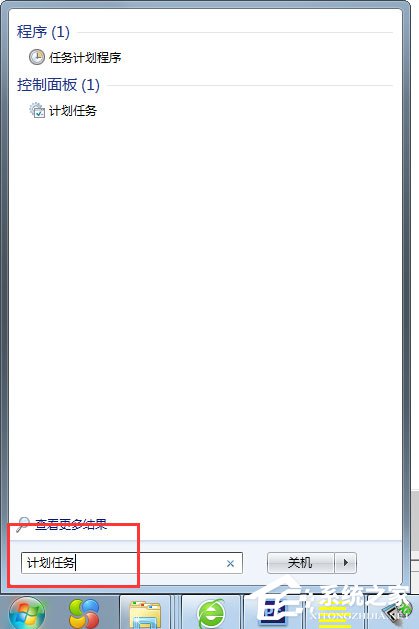
開啟工作排程器
- 「開始」 → 搜尋框輸入「排程工作」或「Task Scheduler」。
- 點擊搜尋結果開啟。
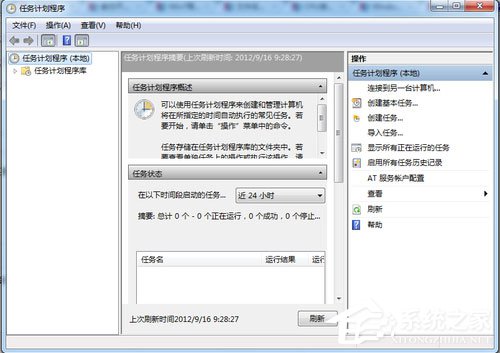
建立基本任務精靈
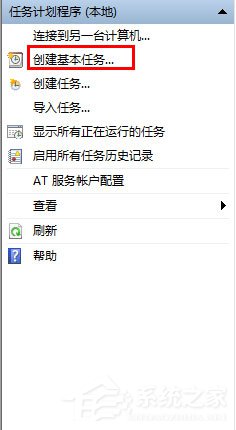
- 右側「動作」面板點選「建立基本任務」。
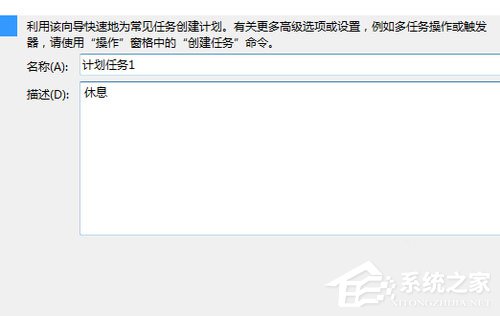
- 名稱/描述:輸入可識別名稱(如「每日備份資料庫」)、描述 → 下一步。
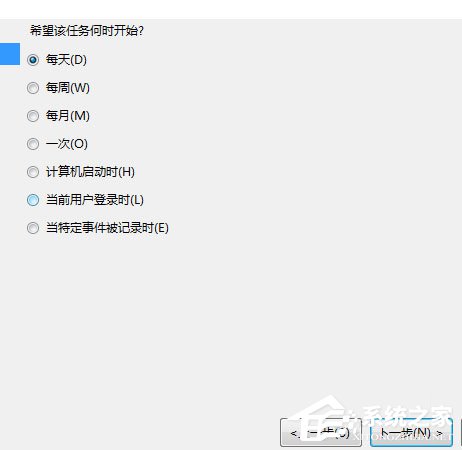
- 觸發條件:選擇「每日」、「每週」、「每月」、「一次」、「電腦啟動時」、「登入時」、「特定事件記錄時」等 → 下一步。
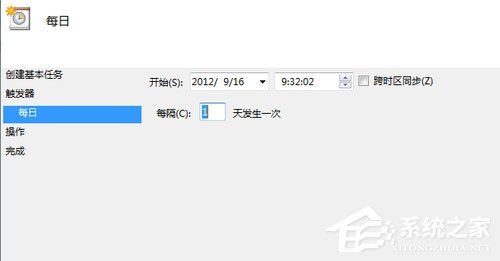
- 時間細節:依觸發類型設定具體時間(如每日 02:00)→ 下一步。
- 動作:選「啟動程式」 → 下一步。
- 程式/指令碼:瀏覽選擇要執行的檔案:
- .exe 程式(如
C:\Scripts\backup.bat、C:\Windows\System32\shutdown.exe)。
- .bat/.cmd 批次檔。
- .ps1 PowerShell 指令碼(需在「引數」填
-File "C:\Scripts\backup.ps1",程式填 powershell.exe)。
- 系統命令(如
shutdown.exe 引數 /s /t 0 立即關機)。
- 「起始於」填入腳本所在目錄(選填但建議填寫)。
- 下一步 → 完成。
進階設定(建立完成後右鍵任務 → 內容)
- 一般:勾選「無論使用者是否登入都要執行」、「使用最高權限執行」(需管理員帳號密碼)。
- 觸發條件:可新增多個觸發條件、設定重複間隔(如每小時重複一次、持續 12 小時)、到期時間。
- 動作:可新增多個動作依序執行。
- 條件:僅在網路可用時、僅在交流電源時、閒置條件等。
- 設定:允許依需求執行、若執行失敗則每隔 n 分鐘重試、執行超過 n 小時則停止、強制停止等。
- 歷程記錄:啟用後可查看每次執行結果、錯誤碼、執行時間。
常見應用範例
| 需求 | 程式/指令碼 | 引數 | 觸發條件 |
|---|
| 每日 02:00 備份資料夾 | C:\Scripts\backup.bat | (無) | 每日 02:00 |
| 每晚 23:30 自動關機 | shutdown.exe | /s /t 60 /c "排程關機" | 每日 23:30 |
| 開機自動啟動服務 | net.exe | start "ServiceName" | 啟動時 |
| 每小時同步時間 | w32tm.exe | /resync | 每日,重複每 1 小時持續 24 小時 |
管理與疑難排解
- 查看執行結果:任務庫 → 選中任務 → 下方「歷程記錄」索引標籤。
- 手動執行測試:右鍵任務 → 「執行」。
- 匯出/匯入:右鍵 → 「匯出」為 .xml,他機器可「匯入任務」。
- 權限問題:勾選「使用最高權限執行」並指定有權限的帳號(如 SYSTEM 或管理員帳號)。
善用工作排程器,將重複性維護工作自動化,減少人為疏失,提升系統穩定度。