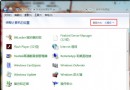
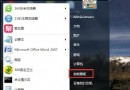
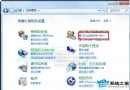
鍵盤失靈 (硬體故障、驅動異常、USB 埠損壞) 時,僅有滑鼠可用。Windows 7 內建 螢幕鍵盤 (OSK) 與 手寫輸入法 (Tablet PC 元件) 可完全替代實體鍵盤進行文字輸入與系統操作。本文提供啟用與使用教學。
方案一:內建螢幕鍵盤 (OSK) - 即開即用
- Win + R → 輸入
osk → Enter。
- 或:「開始」→「所有程式」→「附屬應用程式」→「簡易操作」→「螢幕鍵盤」。
- 彈出虛擬鍵盤,滑鼠點擊按鍵即可輸入,支援 Shift/Ctrl/Alt/Win 組合鍵 (點擊一次鎖定,再點一次釋放)。
- 選單「鍵盤」→「預測文字」可加速輸入。
方案二:手寫輸入法 (Tablet PC 輸入面板) - 適合觸控螢幕/繪圖板
- 確認已安裝「平板電腦元件」:控制台 → 「程式和功能」→「開啟或關閉 Windows 功能」→ 勾選「平板電腦元件」→ 確定 (需重啟)。
- 任務欄語言列右鍵 → 「設定」→「語言列」分頁 → 勾選「在工作列顯示其他語言列圖示」。
- 語言列點擊「工具列」圖示 → 選擇「手寫輸入法」。
- 或直接執行
C:\Program Files\Common Files\Microsoft Shared\ink\TabTip.exe。
- 彈出手寫面板,滑鼠/觸控筆/手指書寫,自動辨識轉文字插入游標處。
方案三:第三方虛擬鍵盤 (功能更豐富)
- Free Virtual Keyboard:免費、攜帶版、可調整大小/透明度/佈局。
- Comfort On-Screen Keyboard:付費、支援多點觸控、巨集/腳本。
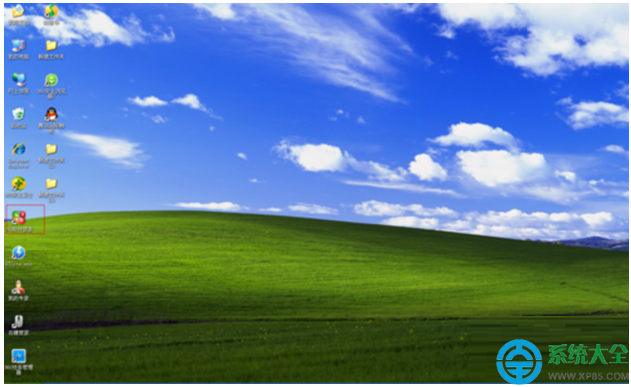
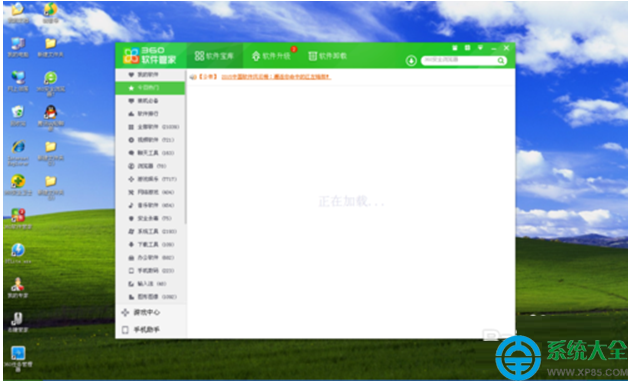
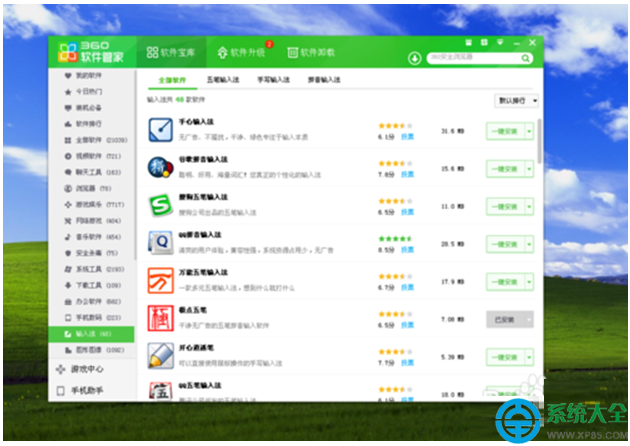
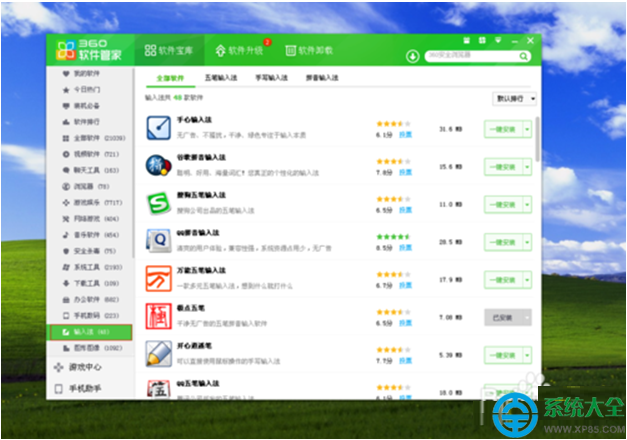
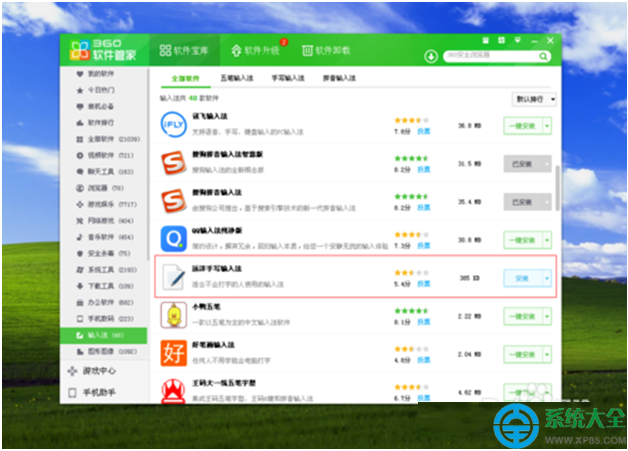
- 可透過 360 軟體管家/騰訊電腦管家「輸入法」分類下載安裝 (文章示例)。
硬體排查建議 (同步進行)
- 更換 USB 埠 / PS/2 埠測試。
- 裝置管理器 → 鍵盤 → 右鍵「解除安裝裝置」→ 重啟自動重裝驅動。
- 嘗試其他鍵盤確認是否為鍵盤本體故障。
- 筆電鍵盤失靈:檢查排線鬆動、液體損壞、EC 韌體異常 (長按電源鍵 30 秒靜電釋放)。