在 VMware、VirtualBox 等虛擬機中直接安裝 Windows 7 失敗(如藍屏、卡住、驅動不支援),可嘗試「先裝 XP、再 Ghost 還原 Win7」的曲線方案:
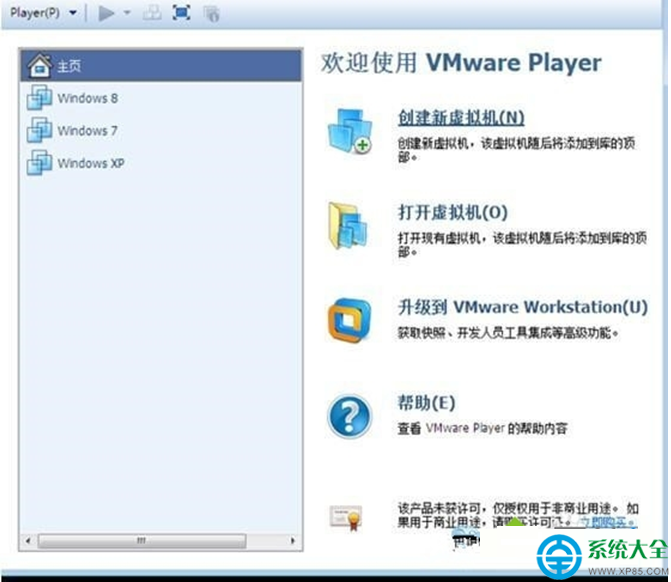
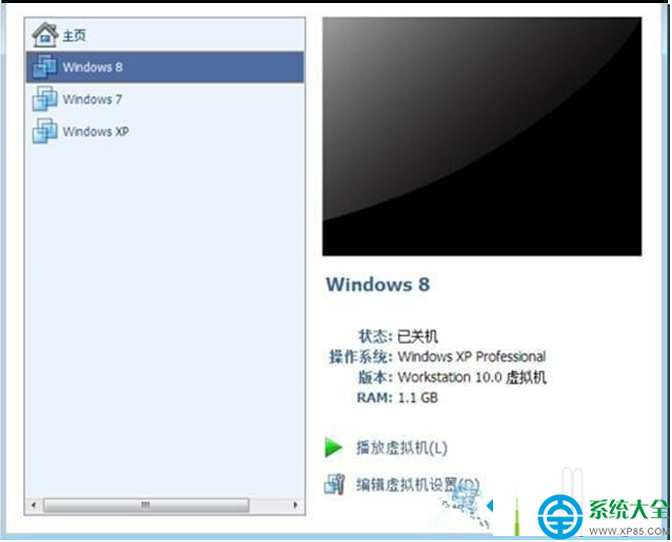
- 在虛擬機軟體中建立新虛擬機,配置資源(建議 2GB 以上記憶體、40GB 以上硬碟)。
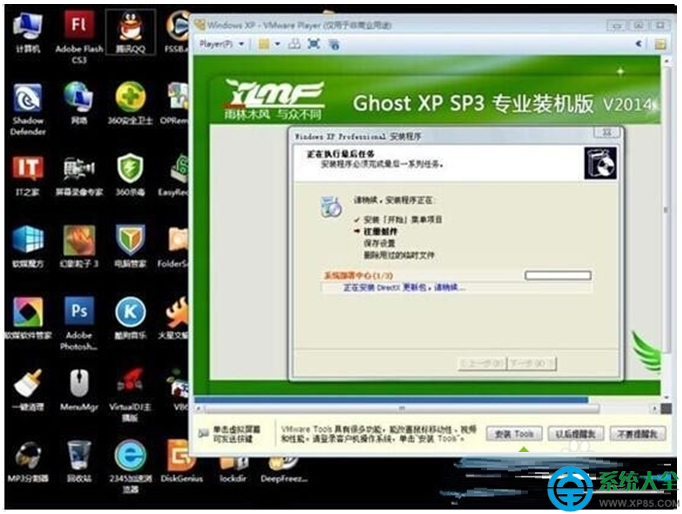
- 掛載 Windows XP ISO 映像檔,安裝 XP 系統並完成分區(僅需 C 槽)。
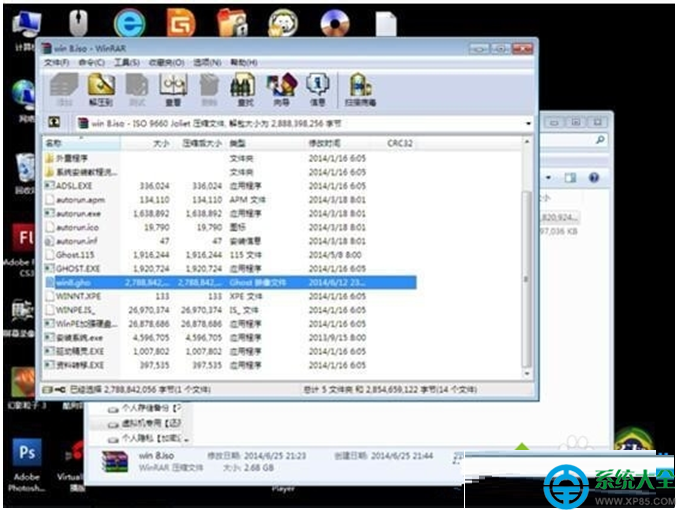
- XP 安裝完成後,從網路下載 Windows 7 系統的 GHO 格式映像檔(或下載 ISO 後用 UltraISO 等工具提取其中的
install.wim 轉換為 GHO,較複雜)。
- 將 GHO 檔案複製到虛擬機非系統碟(如 D 槽)。
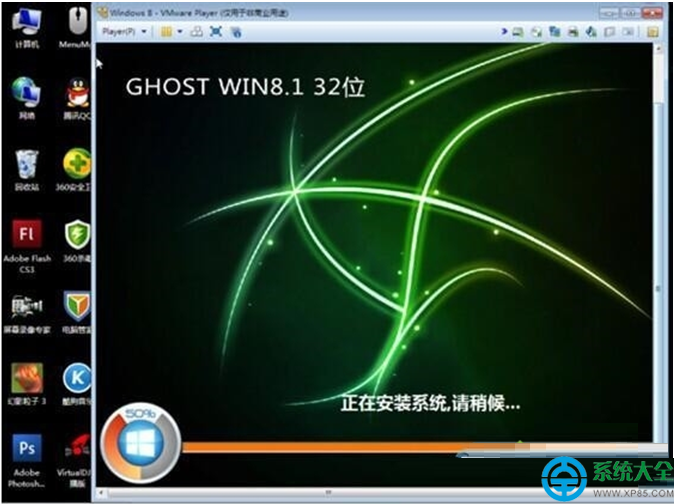
- 下載「Ghost 硬碟安裝器」(如 OneKey Ghost、Ghost32/64 等),在虛擬機 XP 環境下執行,選擇「從映像檔還原分區」,來源選剛複製的 GHO 檔,目的地選 C 槽,確認還原。
- 還原完成後重新開機,虛擬機將直接進入 Windows 7 系統(已包含驅動與常用軟體)。
優缺點:此法繞過虛擬機直接安裝 Win7 的驅動相容性問題,但得到的系統為「Ghost 版」(可能精簡、預裝軟體、非純淨),安全性與穩定性不如官方 ISO 正規安裝。建議優先嘗試調整虛擬機設定(如啟用 VT-x/AMD-V、選擇正確客體 OS 類型、分配足夠資源)直接安裝官方 ISO。