Windows XP Windows 7 Windows 2003 Windows Vista Windows 綜合教學 Linux 系統教學
Windows 10 Windows 8 Windows 2008 Windows NT Windows Server 電腦軟體教學

Win7 系統效能優化五大實用技巧大全

編輯:Win7 系統應用技巧

Win7 視覺特效豐富但消耗資源,針對中低階電腦或追求極致效能的用戶,以下提供五大優化方向,可顯著降低記憶體佔用、提升反應速度。

方法一:調整視覺效果為最佳效能(保留字型平滑)

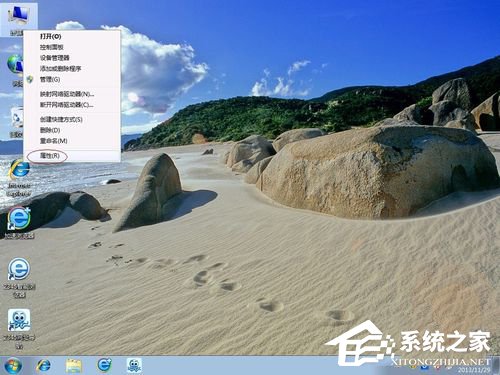
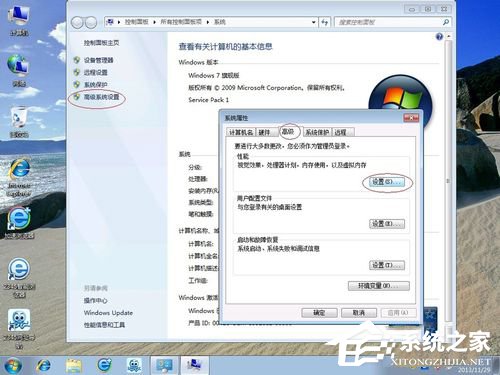
  1. 右鍵「電腦」→「內容」→ 左側「進階系統設定」。
  2. 「進階」索引標籤 →「效能」區塊「設定」。
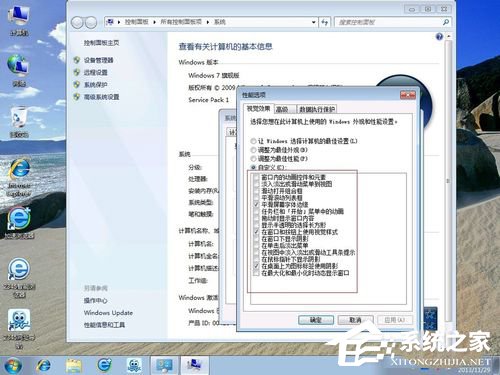
  3. 選擇「調整為最佳效能」→ 再勾選保留:
     ✓ 「平滑螢幕字型邊緣」
     ✓ 「在視窗和按鈕上啟用視覺樣式」
     ✓ 「在桌面上為圖示標籤使用陰影」
     其餘全部取消勾選 → 確定。

方法二:停用 XP 風格 DPI 縮放(修正字體模糊、降低資源佔用)

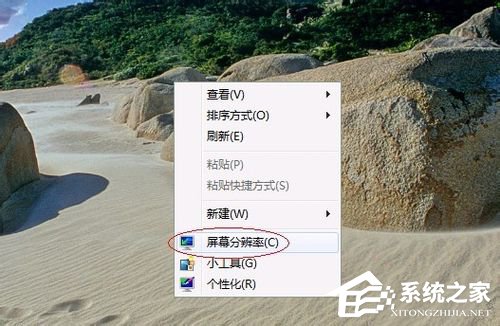
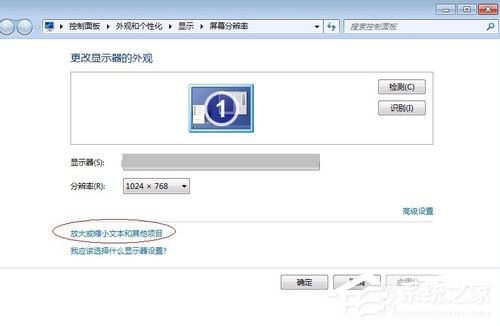
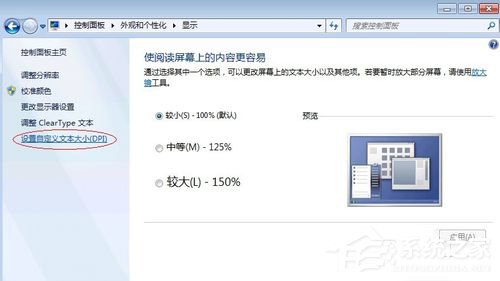
  1. 桌面空白處右鍵 →「螢幕解析度」→「放大或縮小文字和其他項目」。
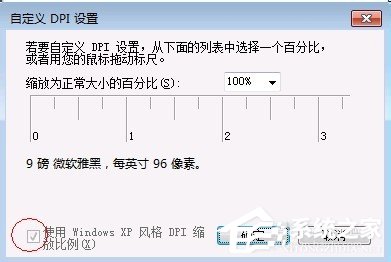
  2. 「自訂文字大小 (DPI)」→ 取消勾選「使用 Windows XP 樣式 DPI 縮放」→ 確定。

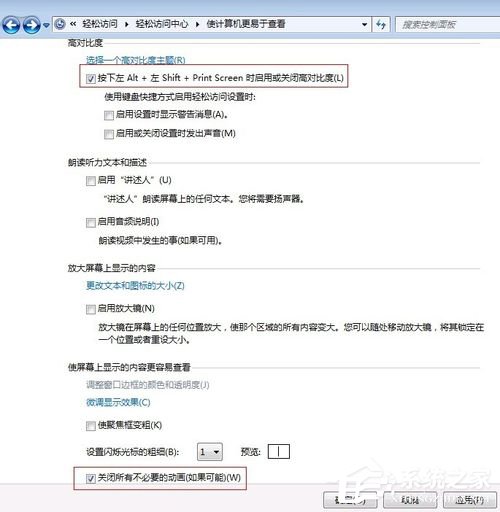
方法三:優化視訊顯示設定(簡化無障礙功能)

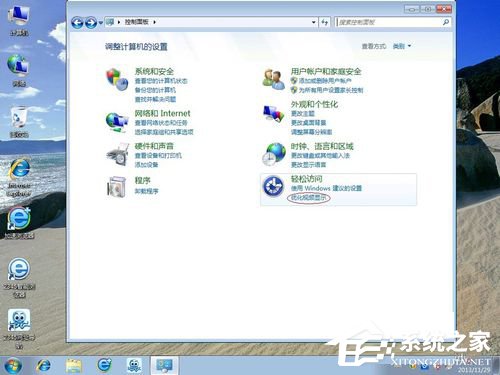
  1. 控制台 →「簡易存取中心」→「讓電腦更容易看清」。
  2. 僅保留必要勾選項(如「開啟高對比度」快速鍵等),其餘取消 → 確定。

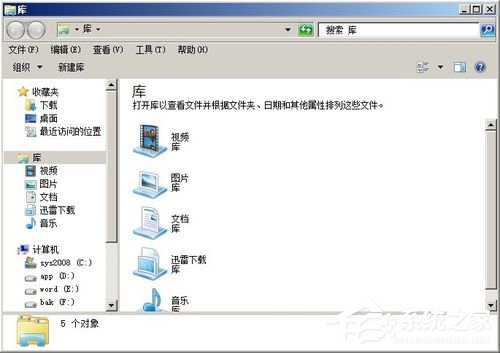
方法四:修改資源管理器預設開啟「電腦」而非「程式庫」

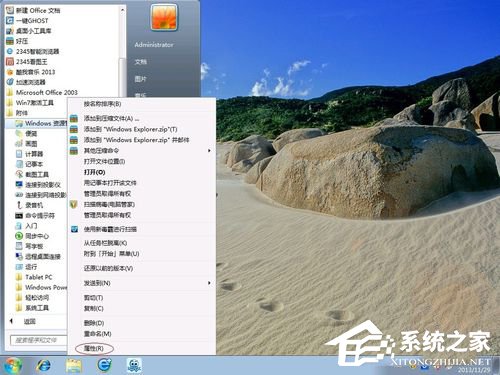
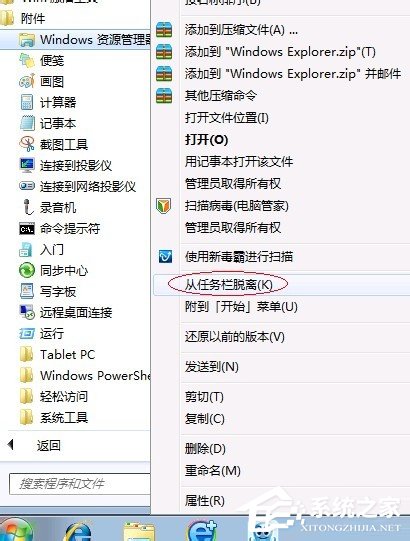
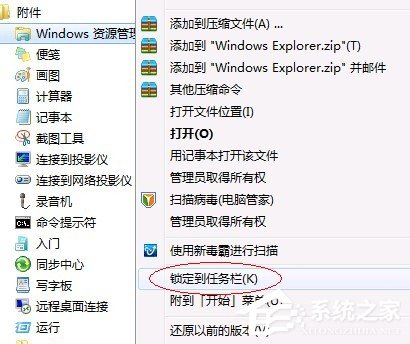
  1. 「開始」→「所有程式」→「附屬應用程式」→ 右鍵「Windows 檔案總管」→「內容」。
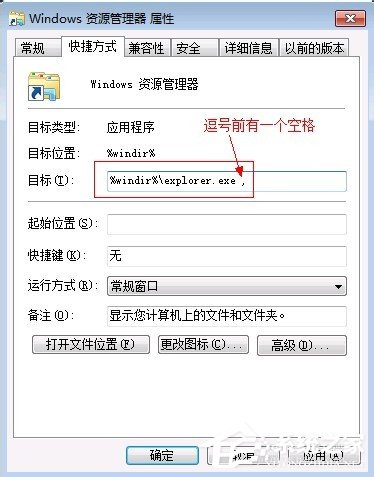
  2. 「捷徑」索引標籤 → 目標欄位將 %windir%\explorer.exe 改為 %windir%\explorer.exe ,(尾端加逗號)。
  3. 任務列圖示右鍵 →「從任務列取消釘選」→ 重新將修改後的捷徑「釘選到任務列」。
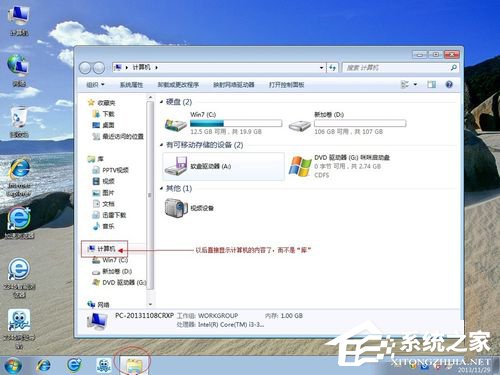
  4. 之後點擊任務列圖示直接開啟「電腦」視圖。

方法五:精簡開機服務與啟動程式(核心優化)

  1. 使用 QQ 電腦管家、CCleaner 或 msconfig 停用非必要開機服務與啟動項。
  2. 保留系統核心、防毒、輸入法、顯示卡熱鍵等必要項目。
  3. 優化後開機進程數可控制在 40 個左右,低配電腦體感明顯提升。

以上五大優化可疊加使用,建議優先執行方法一與五,效果最顯著。優化前請建立系統還原點,以便不適應時快速回復。

Copyright © Windows教程網 All Rights Reserved