在蘋果 Mac 電腦上透過虛擬機安裝 Windows 7,推薦使用免費開源的 VirtualBox。以下為完整建立虛擬機並安裝 Win7 的步驟(方法一):
- 下載並安裝 VirtualBox(官網
https://www.virtualbox.org/)。
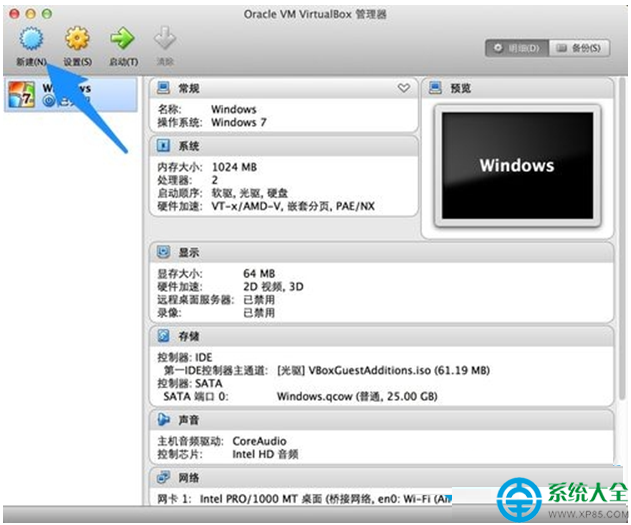
- 啟動 VirtualBox,點擊左上角「新增」建立虛擬機。
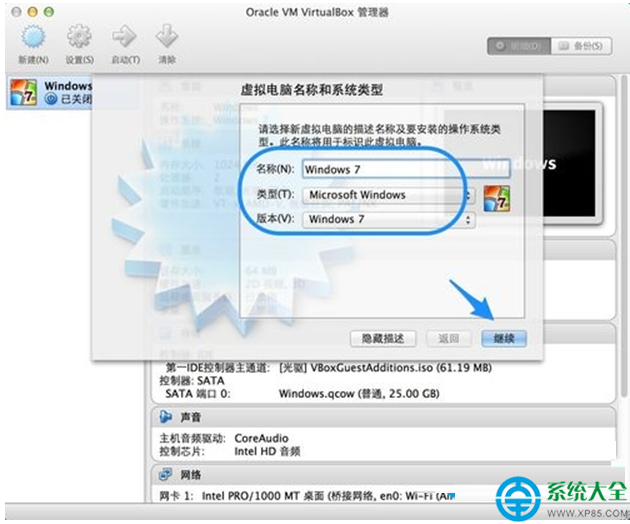
- 名稱:自訂(如 "Win7");類型:Microsoft Windows;版本:Windows 7(64-bit 選 Windows 7 (64-bit))。點擊「繼續」。
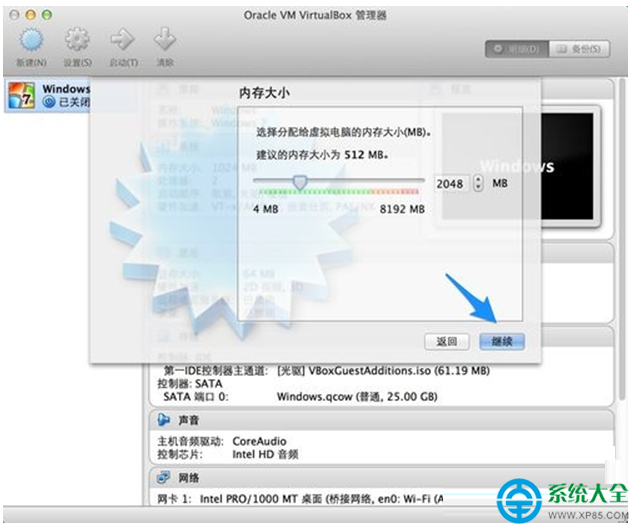
- 記憶體大小:建議分配 2048 MB (2GB) 以上(Win7 64位元至少 2GB,4GB 更流暢)。點擊「繼續」。
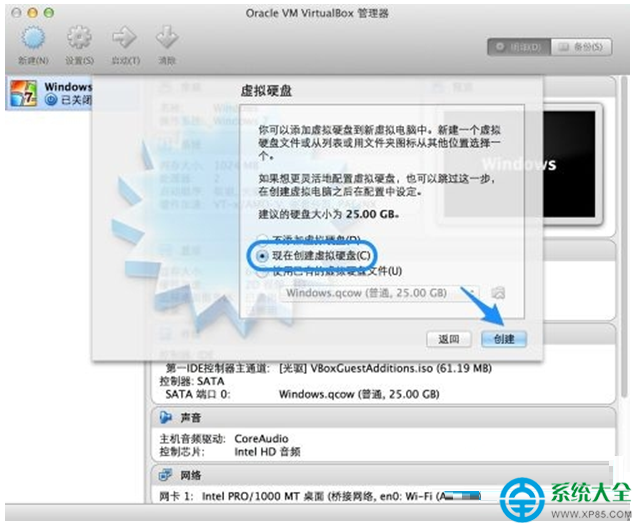
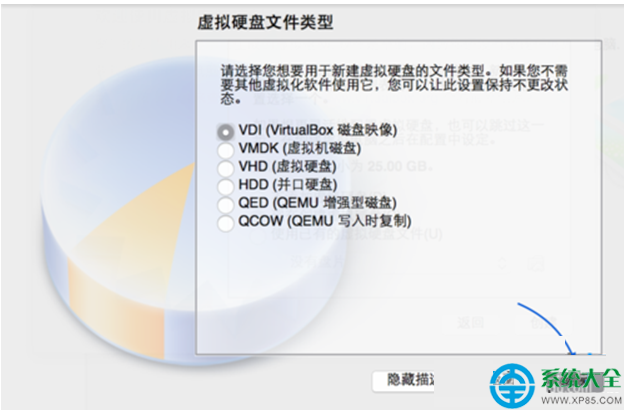
- 硬碟:選擇「現在建立虛擬硬碟」,檔案類型預設 VDI (VirtualBox Disk Image),儲存方式建議 動態配置(按需增長,節省實體空間),容量建議 25 GB 以上。點擊「建立」。
- 虛擬機建立完成後,在主視窗選中該虛擬機,點擊「設定」→「儲存裝置」→「控制器: IDE/SATA」下的空光碟機圖示 → 選擇「選擇虛擬光碟檔案」→ 選取 Windows 7 ISO 安裝映像檔。
- 點擊「啟動」虛擬機,進入 Windows 7 安裝程式,依圖形介面指引完成安裝(選擇語言、授權條款、自訂安裝至虛擬硬碟)。
- 安裝完成後,在虛擬機選單「裝置」→「安裝增強功能」,掛載
VBoxGuestAdditions.iso,在客體系統執行安裝,重開機後獲得完整解析度、滑鼠整合、共用資料夾、剪貼簿共用等功能。

補充說明:原文僅提供方法一(VirtualBox)的前置建立步驟,未含後續安裝過程與另外兩種方法(Parallels Desktop、VMware Fusion)。以上補全了完整安裝流程。Parallels 與 VMware Fusion 為付費商業軟體,圖形效能與整合度優於 VirtualBox,適合需長期高強度運行 Windows 應用的專業用戶。