Windows 7 裝好後無法連接無線網路,有線正常、Vista 正常、其他 Win7 裝置也連不上 → **無線路由器韌體版本過舊,不支援 Windows 7 的無線驅動協商機制**。更新路由器韌體通常即可徹底解決。
故障徵兆
- 訊號強度優良,但點選連線長時間「正在取得網路位址」最後失敗。
- 輸入正確 WPA/WPA2 密碼仍提示「無法連線」。
- 關閉加密 (Open System) 仍無法連線。
- 有線網路正常,排除 ISP/調變解調器問題。
- 同樣路由器,Vista/手機/筆電可連線,唯獨 Win7 失敗。
根本原因
早期路由器 (2008 年前) 韌體未針對 Windows 7 (2009/10 上市) 的 WPA2-AES/CCMP、802.11n 協商、PMKID 快取、802.11w 管理幀保護 等新特性優化,導致四向交握失敗、關聯請求被拒、金鑰衍生錯誤。
解決步驟
- 以網路線連接電腦與路由器 LAN 埠。
- 瀏覽器輸入路由器管理網址 (常見:192.168.1.1、192.168.0.1、192.168.11.1) 登入管理介面。
- 查看目前韌體版本 (例:`4.2.0 Build 081225` 表示 2008/12/25 版)。
- 至路由器廠商官網「支援/下載」頁,輸入型號下載最新韌體(建議 2009 年 7 月以後版本)。
- 在管理介面「系統工具」→「韌體升級」→ 選擇下載檔案 → 升級,**過程中勿斷電、勿重啟**。
- 升級完成後路由器自動重啟,重新設定無線參數 (SSID、加密、密碼)。
- Win7 無線網路重新連線,應可成功取得 IP 並上網。
案例實測
作者原路由器韌體 `4.2.0 Build 081225` (2008/12) → 升級至 `4.2.0 Build 090730` (2009/07) → Win7 即刻正常連線上網。
若更新韌體仍無效
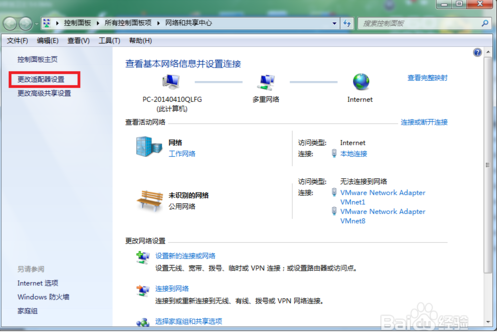
- 嘗試在 Win7 「網路和共用中心」→「管理無線網路」→ 刪除該網路設定檔 → 重新連線。
- 更新無線網卡驅動至廠商最新版 (Intel PROSet、Realtek、Broadcom、Atheros/QCA 官網)。
- 路由器設定:強制 2.4 GHz、寬度 20 MHz、加密 WPA2-PSK (AES)、關閉 WPS、關閉 MAC 過濾。
- 更換支援 Windows 7 認證的新款路由器 (Wi-Fi 4/5/6 認證標誌)。
給準備升級 Win7 使用者的建議
「微軟宣稱 Win7 相容 90% 以上硬體,換句話說仍有 10% 衝突。無線路由器設定已傻瓜化,升級韌體易如反掌,**請在安裝 Win7 前先更新路由器韌體**,避免裝好系統卻上不了網。」