Windows 7 終於內建 ISO 燒錄與資料/音樂光碟燒錄,告別 Nero、ImgBurn 等第三方工具,滑鼠幾下完成燒錄。
燒錄 ISO 映像檔
- 在總管找到
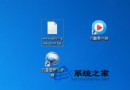
.iso 檔,圖示已變為光碟樣式
- 右鍵 → 「燒錄光碟映像」或雙擊直接開啟燒錄介面
- 選擇燒錄器、勾選「燒錄後驗證」→ 「燒錄」
- 等待完成,自動彈出光碟
燒錄音樂 CD(可在車載/家用 CD 機播放)
- 插入空白 CD-R,自動播放選「燒錄音訊 CD」
- 或開啟燒錄器磁碟機,拖入音樂檔(MP3/WMA/WAV)
- 右鍵空白處 → 「燒錄到光碟」→ 選「像 CD/DVD 播放機一樣」→ 下一步
- Windows Media Player 介面整理曲目 → 「開始燒錄」→ 設定標題/速度 → 完成
燒錄資料光碟(資料備份/傳輸)
同樣拖入檔案/資料夾 → 右鍵「燒錄到光碟」→ 選「像 USB 快閃磁碟一樣」(Live File System,可多次寫入)或「像 CD/DVD 播放機一樣」(Mastered,相容性佳) → 燒錄。
優勢總結
- 零安裝、零設定、原生整合
- 支援 ISO、音樂 CD、資料光碟三大主流需求
- 介面導向式操作,新手零門檻
Windows 7 內建燒錄功能雖非專業級,但滿足 95% 用戶日常需求。輕鬆燒錄,從此告別臃腫燒錄軟體。