Windows XP Windows 7 Windows 2003 Windows Vista Windows 綜合教學 Linux 系統教學
Windows 10 Windows 8 Windows 2008 Windows NT Windows Server 電腦軟體教學

Win7 設定 Wi-Fi 密碼全攻略:WPA2-AES 最安全,拒絕蹭網

編輯:Win7 系統應用技巧

家裡網路突然變慢、影片卡頓?八成是被鄰居「蹭網」了。Win7 內建完善的無線網路安全設定,只要正確啟用 WPA2-PSK (AES) 加密並設定強密碼,就能有效阻擋 99% 的蹭網嘗試。本文從建立新連線到加密模式選擇,圖文詳解全流程。
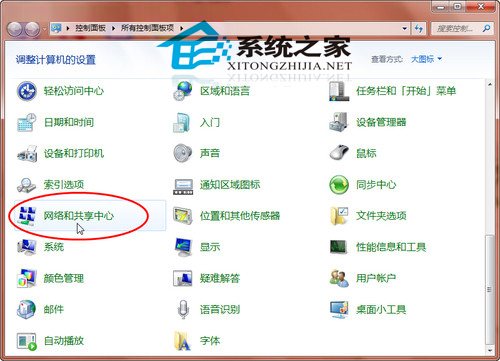
進入無線網路設定嚮導

  1. Win 鍵 → 控制台 → 網路和網際網路 → 網路和共用中心。
  2. 左側選單點選 設定新的連線或網路 → 設定新網路 → 下一步。

設定新的連線或網路嚮導

三大加密模式大比較:為什麼要選 WPA2?

加密模式安全性相容性建議場景
WPA2-PSK (AES) ★★★★★ 軍規級加密,極難破解 2006 年後所有裝置支援 家庭/辦公室首選
WPA-PSK (TKIP) ★★★☆☆ 有已知漏洞 舊裝置相容 僅當舊裝置不支援 WPA2 時備用
WEP ★☆☆☆☆ 幾分鐘即可破解 極舊裝置 嚴禁使用
802.1X (RADIUS) ★★★★★ 企業級認證 需 RADIUS 伺服器 企業環境,家庭不適用

建立 WPA2-PSK (AES) 安全無線網路(手動模式)

  1. 在「設定新的連線或網路」選擇 手動連線到無線網路 → 下一步。
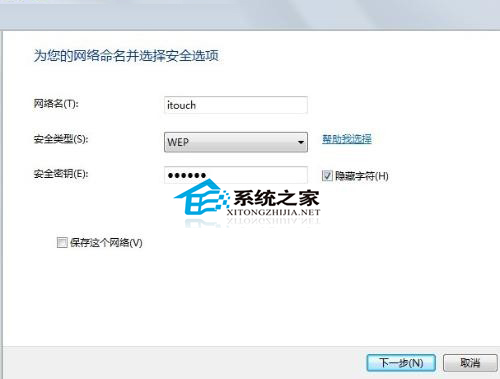
  2. 輸入網路名稱 (SSID) → 安全性類型選 WPA2-個人 → 加密類型選 AES。
  3. 安全性金鑰:設定 12 位元以上強密碼(大小寫+數字+符號,如 WiFi#Home_2024!)。
  4. 勾選「自動啟動此連線」 → 下一步 → 完成。

手動設定無線網路WPA2-AES參數

進階:修改現有連線的加密模式

  1. 網路和共用中心 → 管理無線網路。
  2. 右鍵目標網路 → 內容 → 安全性 索引標籤。
  3. 安全性類型改為 WPA2-個人,加密類型 AES,更新金鑰 → 確定。

路由器端同步設定(關鍵!)

Win7 端設定只是「連線參數」,真正的加密由無線路由器/AP決定。請登入路由器管理介面(通常 192.168.1.1):

  • 無線設定 → 安全模式:WPA2-PSK (AES)。
  • 密碼:與 Win7 端完全一致。
  • 關閉 WPS(PIN 碼易被暴力破解)。
  • 可選:啟用 MAC 位址過濾、隱藏 SSID(進階防禦)。

密碼強度自檢清單

  • [ ] 長度 ≥ 12 字元
  • [ ] 包含大寫、小寫、數字、特殊符號
  • [ ] 不含個人資訊(生日、電話、姓名拼音)
  • [ ] 未在其他服務重複使用
  • [ ] 定期更換(建議半年一次)

常見誤區澄清

誤區:「我設定 WPA2 了,為什麼還被蹭網?」
真相:可能路由器端仍為 WEP/無加密、或密碼過於簡單(如 12345678)、或開啟 WPS。必須「路由器+用戶端」雙端同步 WPA2-AES+強密碼才有效。

花 5 分鐘把 Wi-Fi 改成 WPA2-AES + 強密碼,換來的是長久的網速保障與隱私安全。趕快檢查你的設定吧!

Copyright © Windows教程網 All Rights Reserved