錯誤訊息
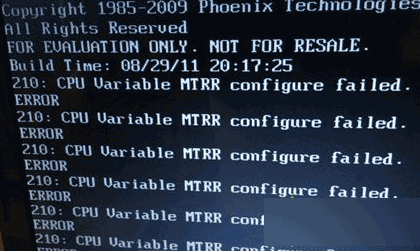
開機畫面顯示:CPU variable MTRR configure failed,系統可能停留在此或進入桌面後不穩定。
原因分析:MTRR 是什麼?
MTRR (Memory Type Range Registers,記憶體類型範圍暫存器) 控制 CPU 對特定實體記憶體範圍的快取策略(如 Write-Back、Write-Combining、Uncacheable)。正確設定可優化 CPU-記憶體/顯存傳輸效能(如啟用 Write-Combining 於顯存區域可大幅提升圖形傳輸速度)。BIOS 負責在 POST 階段初始化 MTRR,錯誤表示 BIOS 設定衝突、版本過舊或硬體不相容。
解決方案
方案一:軟體/韌體層面修復
- 重置 BIOS 為預設值: 開機進入 BIOS (通常 Del/F2) → "Load Optimized Defaults" / "Load Setup Defaults" → 儲存離開。
- 更新 BIOS 至最新版: 至主機板/筆電官網下載最新 BIOS 韌體並依說明更新(風險較高,請謹慎操作,確保電力穩定)。
- 32 位系統改裝 64 位: 部分舊 BIOS 對 4GB 以上記憶體 MTRR 映射支援不佳,導致 32 位系統 (PAE 模式) 衝突。改裝 Win7 64 位可根治。
方案二:硬體層面排查(近期加裝記憶體者高發)
- 若近期新增記憶體模組,請拔除新增記憶體測試是否消失。
- 檢查主機板支援的最大容量、頻率、電壓、時序,確認新記憶體符合規格(QVL 列表)。
- 嘗試單根測試、換插槽測試、調整記憶體電壓/時序至預設值。
- 若為雙通道主機板,確保同規格模組插同顏色插槽組成雙通道。
總結
多數情況下,重置 BIOS 預設值或移除不相容新增記憶體即可解決。若 BIOS 更新無效且硬體確認相容,可嘗試升級 64 位系統繞過 32 位 MTRR 映射限制。