想把簡報變成教學影片?PowerPoint 2016 內建「錄製投影片放映」功能,能同步錄製語音旁白、雷筆筆跡、切換計時,輸出為 MP4 影片超方便。
操作步驟
- 開啟簡報檔,切換至功能區「投影片放映」索引標籤。
- 點選「錄製投影片放映」 → 選擇「從頭開始錄製」或「從目前投影片開始」。
- 彈出對話框,勾選「投影片與動畫計時」、「說明、筆跡與雷筆」,點擊「開始錄製」。
- 開始講解,點擊滑鼠或按鍵盤切換投影片,需批註時按 Ctrl + P 切換雷筆。
- 結束時按 Esc 或右鍵選「結束放映」,PoerPoint 會自動將計時、旁白、筆跡內嵌至各投影片。
匯出影片
- 檔案 → 匯出 → 建立視訊。
- 選擇品質(建議 1080p)、確認「使用已錄製的計時與旁白」,點擊建立視訊儲存 MP4。
常見問題 QA
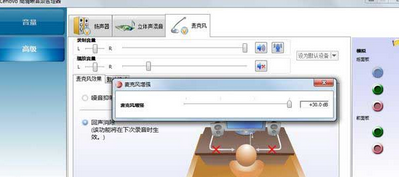
- 沒聲音? 錄製前先在「錄製投影片放映」對話框確認麥克風裝置,或至「設定」→「系統」→「音效」檢查輸入裝置。
- 筆跡不見? 錄製時必須勾選「說明、筆跡與雷筆」,且需在放映模式下用雷筆書寫,編輯模式畫的不算。
- 影片太大? 匯出前可先壓縮簡報內圖片(檔案 → 資訊 → 壓縮圖片),或匯出後用 HandBrake 再壓縮。
善用此功能,零成本產出專業微課影片!