Windows 10 只要開啟系統內建應用(照片、設定、計算機等)就藍屏,甚至連安全模式都進不去,這通常指向系統檔案損毀、驅動衝突或第三方安全軟體攔截。請依嚴重度依序嘗試:
第一階段:乾淨啟動 + 驅動更新(保留資料)
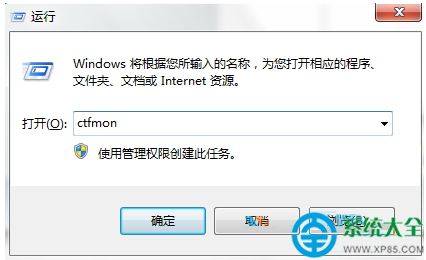
- 按 Win + R 輸入
msconfig → 服務 分頁 → 勾選「隱藏所有 Microsoft 服務」 → 全部停用。
- 啟動 分頁 → 開啟工作管理員 → 將所有啟動項目停用。
- 重開機,若正常則逐一啟用服務/啟動項找出衝突軟體(常見:第三方防毒、監控軟體、驅動工具)。
- 同步前往裝置管理員/廠商官網更新顯卡、晶片組、網卡、聲卡驅動至最新版(務必選對應 Windows 10 版本)。
第二階段:系統檔案修復(保留資料)
以系統管理員身分開啟 PowerShell / CMD,依序執行:
DISM /Online /Cleanup-Image /RestoreHealth
sfc /scannow
完成後重開機測試。
第三階段:重設這台電腦(保留個人檔案)
- 設定 → 更新與安全性 → 復原 → 重設這台電腦 → 保留我的檔案。
- 選擇「雲端下載」(需網路)或「本機重新安裝」,系統會重裝 Windows 但保留使用者資料夾。
最終手段:乾淨安裝(備份資料後)
- 用官方 Media Creation Tool 製作 USB 開機碟,啟動安裝時選自訂:僅安裝 Windows(進階),格式化系統分區全新安裝。
- 安裝完畢立即更新驅動與 Windows Update,再裝必要軟體。
避坑提醒:網路上建議「裝 Win 7」或「關閉自動更新」治標不治本,且失去安全性更新,不建議採行。