共用電腦、辦公室電腦、家中長輩電腦,最擔心別人隨意登入翻閱隱私檔案。Win7 提供原生機制:關閉「歡迎畫面」與「快速用戶切換」,強制僅能透過「傳統登入介面(Ctrl+Alt+Del → 輸入帳號密碼)」進入系統,徹底杜絕無授權存取。本文詳解設定路徑、原理與補充防護層。
「歡迎畫面」讓知道電腦有哪些帳戶、直接點擊頭像登入(若無密碼)。關閉後,攻擊者必須同時知道「帳戶名稱」與「密碼」,資訊熵大幅提升。配合強制密碼原則,安全性質變。
| 防護層 | 設定路徑 | 效果 |
|---|---|---|
| 帳戶密碼複雜度 | secpol.msc → 安全性設定 → 帳戶原則 → 密碼原則 → 「密碼必須符合複雜度需求」→ 啟用 | 強制 8 字元以上、大小寫/數字/符號混合 |
| 帳戶鎖定門檻 | secpol.msc → 帳戶鎖定原則 → 「帳戶鎖定臨界值」→ 5 次錯誤鎖定 30 分鐘 | 防暴力破解 |
| 禁用 Guest / 內建 Administrator | 控制台 → 使用者帳戶 → 管理其他帳戶 → 關閉 Guest;lusrmgr.msc → Administrator → 勾選「帳戶已停用」 | 封堵預設弱帳戶 |
| BitLocker 磁碟加密 | 控制台 → BitLocker 磁碟機加密 → 開啟 C 槽加密(需 TPM 或 USB 金鑰) | 實體竊取硬碟資料不可讀 |
| 生物辨識/硬體金鑰 | Windows Hello(Win10+)或第三方指紋/臉部/USB Key 驅動 | 多因子驗證 (MFA) |
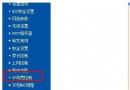
gpedit.msc → 電腦設定 → 管理範本 → 系統 → 登入
→ 「一律使用傳統登入介面」 → 已啟用
→ 「隱藏快速使用者切換的進入點」 → 已啟用
→ 「不顯示最後登入的使用者名稱」 → 已啟用(隱藏帳號名稱,需同時輸入帳號+密碼)
關閉歡迎畫面與快速切換,是 Win7 原生、零成本、零第三方軟體的「隱私鎖」。配合強密碼、帳戶鎖定、BitLocker,即可構建多層次防護,讓未經授權的存取在門外止步。