Windows XP Windows 7 Windows 2003 Windows Vista Windows 綜合教學 Linux 系統教學
Windows 10 Windows 8 Windows 2008 Windows NT Windows Server 電腦軟體教學

Win7 檔案總管導覽窗格移除「家庭群組」圖示:登錄編輯器權限修改法

編輯:Win7 系統應用技巧

Windows 7 檔案總管左側導覽窗格強制顯示「家庭群組」圖示,無法以右鍵移除。透過登錄編輯器修改 ShellFolder 權限並刪除對應鍵值,可永久隱藏。

登錄編輯步驟

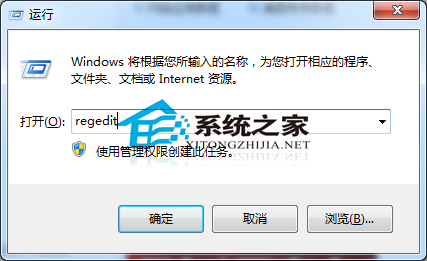
  1. 按 Win+R → regedit 開啟登錄編輯器。
  2. 執行 regedit 開啟登錄編輯器

  3. 定位至:
    HKEY_CLASSES_ROOT\CLSID\{B4FB3F98-C1EA-428D-A78A-D1F5659CBA93}\ShellFolder
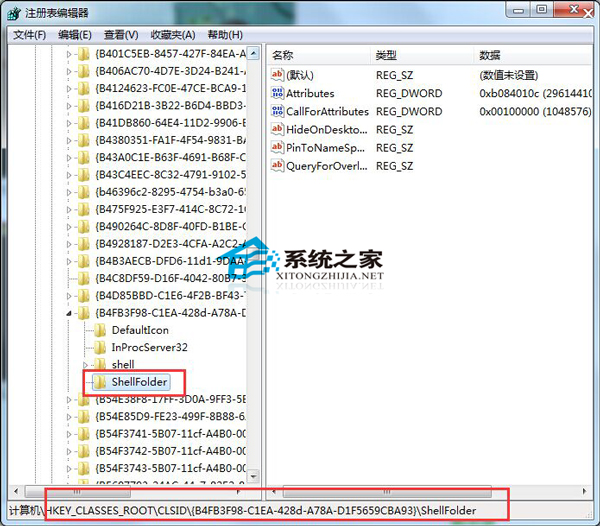
  4. 登錄編輯器定位 ShellFolder

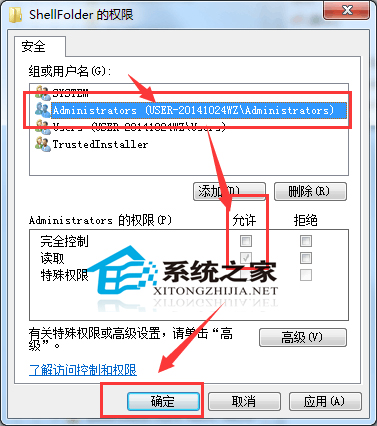
  5. 右鍵 ShellFolder →「權限」→ 選取 Administrators → 勾選「完全控制」允許 →「確定」。
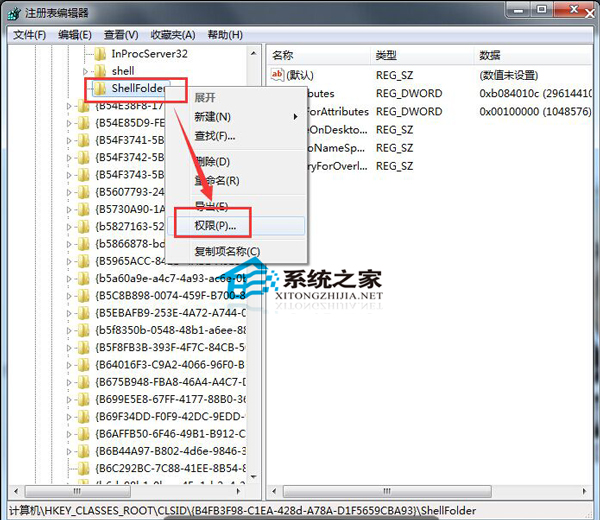
  6. ShellFolder 權限設定 Administrators 完全控制

  7. 雙擊右側 Attributes 值,將數值資料從 b0940064 (或類似) 改為 b0900064 (關鍵位元第 7 位 0→1 隱藏)。
  8. Attributes 數值修改隱藏家庭群組

  9. 確定、重新開機或重新啟動 explorer.exe,「家庭群組」從導覽窗格消失。

替代簡易法:群組原則 (專業版以上)

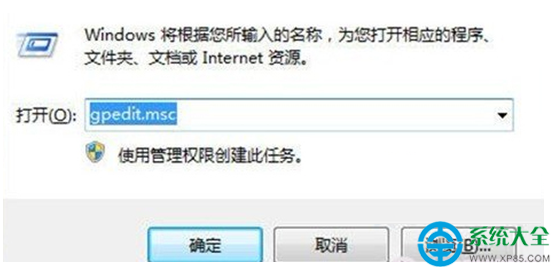
gpedit.msc → 使用者設定 → 系統管理範本 → Windows 元件 → 檔案總管 →「在導覽窗格中不顯示家庭群組」→ 已啟用。

提醒:修改登錄前建議匯出備份該分支。若不使用家庭群組功能,隱藏圖示可淨化導覽窗格。

Copyright © Windows教程網 All Rights Reserved