Windows 7 系統 DPI 縮放設定超過 100%(中型/大型文字)時,部分未針對高 DPI 優化的舊版軟體會出現介面截斷、按鈕看不見、文字重疊。將縮放還原為「較小 - 100%(預設)」即可解決。本文提供圖文操作步驟。
操作步驟
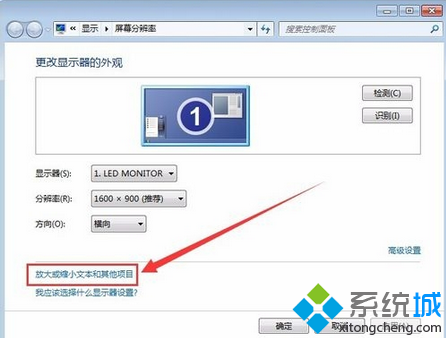
- 桌面空白處右鍵 → 選擇「螢幕解析度」。
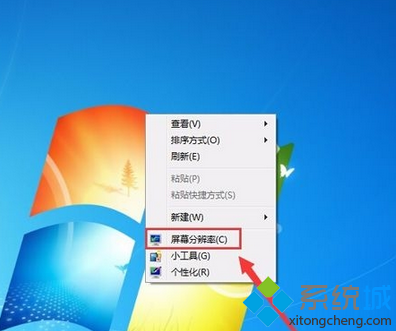
- 點選左側「放大或縮小文字和其他項目」。
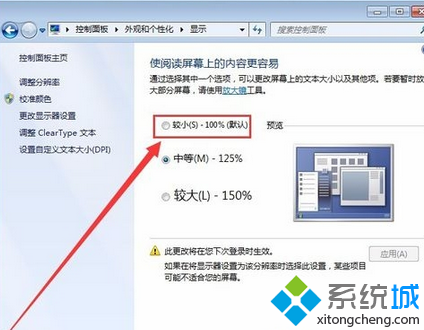
- 選擇「較小 - 100%(預設)」 → 點選「套用」。
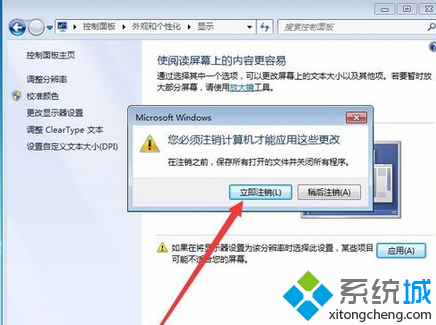
- 彈出提示「您必須登出才能套用變更」 → 點選「立即登出」。重新登入後軟體介面恢復正常。
進階替代方案(不想改全系統縮放)
- 右鍵軟體捷徑/執行檔 → 「內容」→ 「相容性」索引標籤。
- 勾選「在高 DPI 設定下停用顯示縮放」或「覆寫高 DPI 縮放行為」→ 選擇「系統」或「系統 (增強)」。
- 確定並重新啟動軟體。
此法僅針對單一程式生效,不影響系統整體文字大小,適合高解析度螢幕(1080p 24吋以上、4K)使用者。
補充說明
- Win7 DPI 縮放屬於「登出級」變更,不需重開機。
- 100% 縮放下,高解析度螢幕文字可能過小。Win 8.1/10 引入 Per-Monitor DPI Awareness 解決此痛點,Win7 架構限制無法完美支援。
- 若為視力需求必須放大,建議:系統維持 100%,搭配瀏覽器縮放、Office 縮放、放大鏡工具 (Win + +) 局部放大。