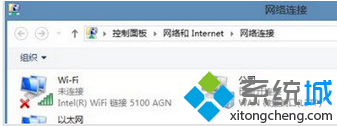
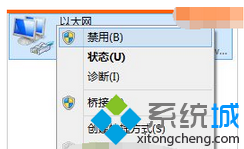
Windows 7 某些軟體(如瀏覽器、遊戲啟動器、更新程式)無法連網,但其他程式正常,常因網路卡狀態異常、Winsock 目錄損毀、防火牆規則錯誤。最快修復方式是「停用/啟用網路卡」強制重置連線狀態,若無效再進階修復 Winsock。本文提供分級排查步驟。
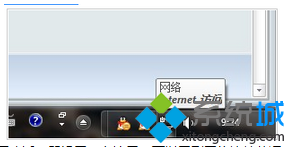

以系統管理員身分開啟 CMD,依序執行:
netsh winsock reset
netsh int ip reset
ipconfig /release
ipconfig /renew
ipconfig /flushdns
執行完前兩條需重開機生效。此操作會將網路協定堆疊恢復出廠狀態,解決因軟體安裝/解除、惡意程式修改導致的 Winsock 損毀。
| 現象 | 可能原因 | 驗證/解決 |
|---|---|---|
| 僅特定軟體無法連網 | 防火牆/防毒軟體封鎖該程式 | 檢查 Windows 防火牆「允許應用程式通過」、第三方防毒「網路防護/應用程式規則」 |
| 瀏覽器正常、其他軟體失敗 | Proxy 設定錯誤(系統/瀏覽器/軟體自有) | IE「網際網路選項」→「連線」→「區域網路設定」清除 Proxy;檢查軟體內部網路設定 |
| 所有軟體均無法連網 | 驅動程式/實體連線/路由器/ISP 故障 | 裝置管理員重裝網卡驅動、換網路線/埠、重啟路由器、聯繫 ISP |
| IPv6 衝突 | 系統優先使用 IPv6 但網路不支援 | 網卡內容取消勾選「網際網路通訊協定第 6 版 (TCP/IPv6)」 |