Windows XP Windows 7 Windows 2003 Windows Vista Windows 綜合教學 Linux 系統教學
Windows 10 Windows 8 Windows 2008 Windows NT Windows Server 電腦軟體教學

寬帶連線被遠端終止(錯誤 629/633)?路由器撥號避坑指南

編輯:Win7 系統應用技巧

原本用無線上網,換了路由器改「撥號上網」後,電腦彈出「錯誤 629:連線被遠端電腦終止」或「錯誤 633:調制解調器已在使用中」。這是典型的 雙重撥號衝突 或 路由器 WAN 口配置錯誤。三步解決:

核心原理:誰負責撥號?

  • 路由器撥號(推薦):路由器 WAN 口設為 PPPoE,輸入寬帶帳號密碼 → 路由器撥號成功獲取公網 IP → LAN 口 DHCP 分發內網 IP 給電腦/手機。電腦端不再建立/使用「寬帶連線」。
  • 電腦撥號(不推薦):光貓改橋接模式 → 電腦建立 PPPoE 撥號 → 電腦獲取公網 IP → 需開啟熱點/ICS 分享給其他設備,穩定性差、功耗高。

標準化排查流程

步驟 1:清理電腦端殘留撥號

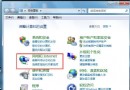
  1. 控制台 → 網路和網際網路 → 網路連線 → 刪除所有名為「寬帶連線」「PPPoE 連線」的圖示。
  2. 若有多張網卡,停用無線網卡、虛擬網卡(VMware/VirtualBox/Hyper-V),只保留有線網卡。
  3. Win+R → ncpa.cpl → 右鍵有線網卡 → 內容 → 取消勾選「允許其他網路使用者透過此電腦的網際網路連線來連線」(ICS)。

步驟 2:路由器重置並正確配置

  1. 硬體重置:通電狀態下,用簽字筆長按 Reset 孔 8-10 秒,指示燈全閃即鬆開,等待重啟完成。
  2. 電腦網線直連路由器 LAN 口,瀏覽器輸入管理地址(底部標籤:192.168.1.1 / tplogin.cn / miwifi.com / 192.168.31.1 等)。
  3. 設定向導 → 上網方式選「PPPoE (寬帶撥號)」 → 輸入運營商給的 寬帶帳號/密碼(不確定請撥 10086/10010/10000 查詢)。
  4. 無線設定:SSID、密碼(WPA2-PSK/AES)、頻段選「雙頻合一」或分開 2.4G/5G。
  5. 完成向導,等待指示燈常亮綠/藍(代表撥號成功獲取公網 IP)。

步驟 3:驗證與常見誤區

現象原因對策
路由器管理頁面顯示「撥號失敗 / 驗證錯誤」帳號密碼錯誤 / 光貓未橋接 / VLAN ID 需配置確認帳號密碼;光貓改橋接模式(需撥打運營商遠程操作或超級密碼);部分地區需 WAN 口綁定 VLAN 10/20/40
電腦獲取 IP 但無法上網,手機 WiFi 正常電腦 DNS/協議異常網卡 IPv4 → 自動獲取 DNS;或手動 114.114.114.114 / 223.5.5.5;Win+R → cmd → netsh winsock reset 重啟
「遠端電腦終止連線」依然出現電腦殘留撥號程式自動重試任務管理器 → 啟動頁籤 → 禁用「寬帶連線」「PPPoE」相關項;註冊表 HKEY_CURRENT_USER\Software\Microsoft\Windows\CurrentVersion\Run 刪除殘留鍵值
換路由器後仍報錯光貓仍在路由模式,雙層 NAT光貓必須改橋接模式(僅做光電轉換),由新路由器單獨撥號

進階:光貓橋接模式操作(以常見中興/華為/燒不壞為例)

  1. 瀏覽器輸入 192.168.1.1(光貓管理地址,背面標籤確認)。
  2. 超級管理員登入:用戶名 telecomadmin / CMCCAdmin / CUAdmin,密碼背面標籤或網搜型號默認密碼(如 nE7jA%5m、admintelecom)。
  3. 網路 → 寬帶設置 → 連接名稱選「1_INTERNET_R_VID_…」 → 模式改 Bridge(橋接) → 綁定 LAN1/LAN2 口 → 保存。
  4. 新路由器 WAN 口接光貓已綁定的 LAN 口,其餘 LAN 口失效。
⚠️ 注意:改橋接會導致光貓自帶 WiFi/固話/IPTV 失效。若需保留 IPTV/固話,請讓運營商遠程下發「雙 VLAN」配置(Internet VLAN + IPTV VLAN),或找師傅上門調試。

一句話總結

光貓橋接 → 路由器單獨 PPPoE 撥號 → 電腦只用 DHCP 自動獲取 IP,刪除所有本地撥號連線,錯誤 629/633 自然消失。

Copyright © Windows教程網 All Rights Reserved