Windows XP Windows 7 Windows 2003 Windows Vista Windows 綜合教學 Linux 系統教學
Windows 10 Windows 8 Windows 2008 Windows NT Windows Server 電腦軟體教學

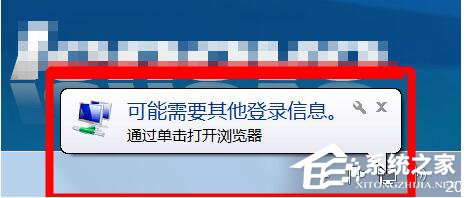
Win7 右下角彈出「可能需要其他登入資訊」?關閉 NCSI 主動探測解決

編輯:Win7 系統應用技巧

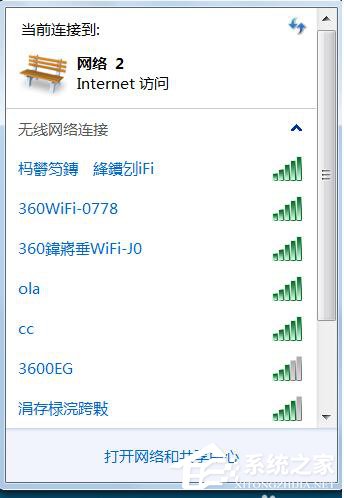
Win7 連上 WiFi 卻右下角網路圖示帶黃色驚嘆號、彈出「可能需要其他登入資訊」,實際上網路正常。這是 Windows 網路連線狀態指示器 (NCSI) 主動探測失敗:系統嘗試連線 `https://www.msftncsi.com/ncsi.txt` 驗證網際網路連線,但因網路環境(公司/學校/公共 WiFi 需網頁認證、DNS 劫持、防火牆攔截)導致探測失敗,誤判為「受限連線」。

解決方法:停用 NCSI 主動探測

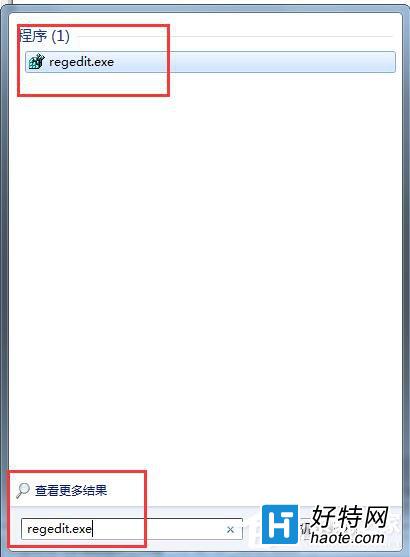
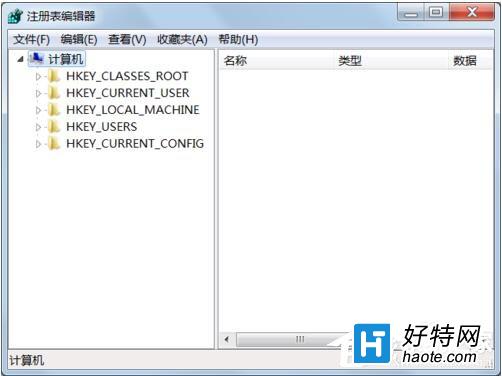
  1. Win+R → `regedit` → Enter
  2. 定位:
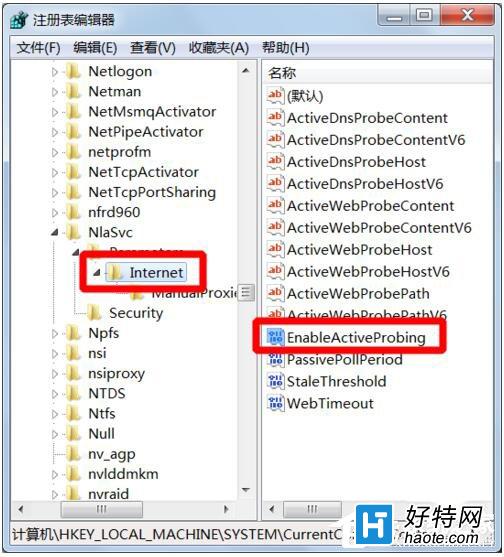
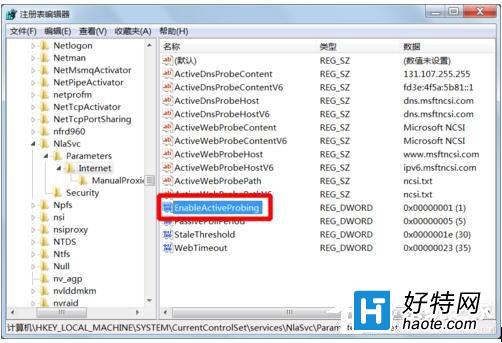
    HKEY_LOCAL_MACHINE\SYSTEM\CurrentControlSet\Services\NlaSvc\Parameters\Internet
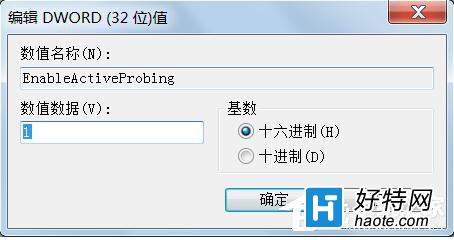
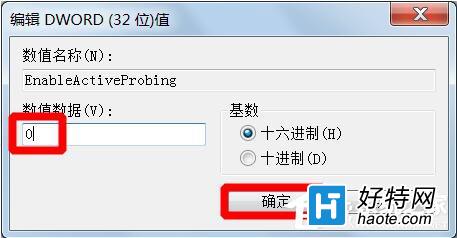
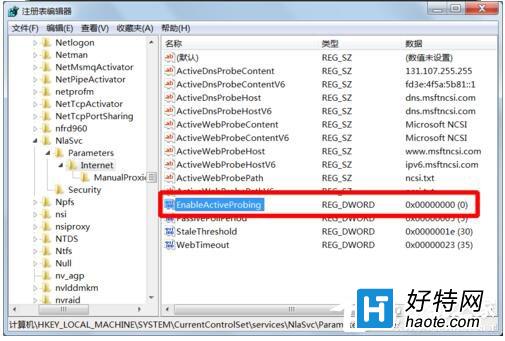
  3. 找到 EnableActiveProbing (DWORD),雙擊將數值從 1 改為 0
  4. 重新開機
  5. 黃色驚嘆號提示 執行 regedit 註冊表路徑 EnableActiveProbing 修改數值 數值編輯框 改為 0 確定 修復後正常

原理與影響

  • EnableActiveProbing = 1 (預設): 系統定期主動探測 `msftncsi.com`、`dns.msftncsi.com`,若失敗則標記網路為「無網際網路存取」/「受限」
  • EnableActiveProbing = 0: 停用主動探測,網路圖示不再顯示黃色驚嘆號,不影響實際上網功能
  • 企業環境建議:改架設內部 NCSI 伺服器(修改 `ActiveWebProbeHost`、`ActiveWebProbePath`、`ActiveWebProbeContent` 指向內部網頁),而非單純停用

替代方案:修正根本原因

  • DNS 設定:改用 8.8.8.8 / 1.1.1.1 / 168.95.1.1
  • 防火牆/安全軟體:允許 `svchost.exe` (NlaSvc) 輸出 HTTP (80) 連線
  • 公共 WiFi:先開瀏覽器完成網頁認證,NCSI 探測即可通過
  • 群組原則:`電腦設定 → 系統管理範本 → 系統 → 網際網路通訊管理 → 網際網路通訊設定` → 「關閉 Windows 網路連線狀態指示器主動探測」設為「已啟用」
Copyright © Windows教程網 All Rights Reserved