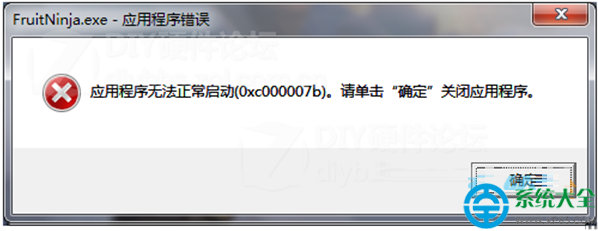
Microsoft Word 在 Windows 7 上啟動即彈出「傳送錯誤報告」並關閉,通常是全域模板 Normal.dotm 損毀,或增益集/COM 增益集衝突。提供兩種修復方案:刪除 Normal 模板、或安全模式重建空白文件。
方法一:刪除損毀的 Normal.dotm 模板(最有效)
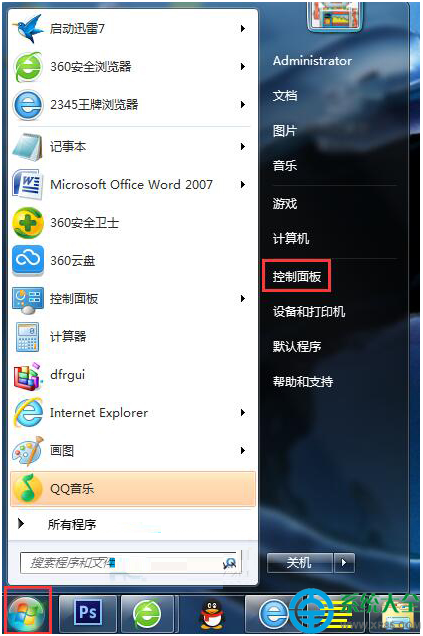
- 控制台 → 「資料夾選項」(或任意資料夾 → 「工具」→「資料夾選項」)。
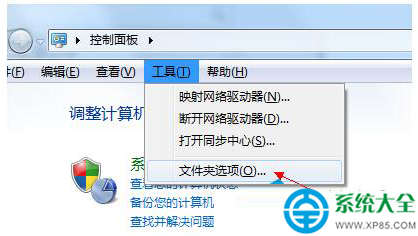
- 「檢視」索引標籤 → 「隱藏檔案和資料夾」 → 選擇「顯示隱藏的檔案、資料夾和磁碟機」 → 確定。
- 資料夾路徑列輸入:
%APPDATA%\Microsoft\Templates
(Win7 實際路徑:C:\Users\使用者名稱\AppData\Roaming\Microsoft\Templates)
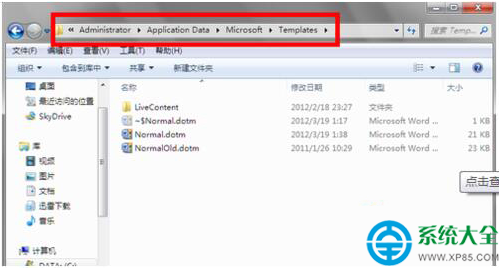
- 找到 Normal.dotm(或 Normal.dot) → 刪除(或改名備份)。
- 重新啟動 Word,系統會自動建立新的乾淨 Normal.dotm,問題解決。
方法二:安全模式重建空白文件(不需顯示隱藏檔)
- 啟動 Word 時彈出錯誤報告視窗,選擇「不傳送」,Word 會以安全模式開啟(標題列顯示「安全模式」)。
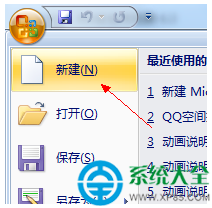
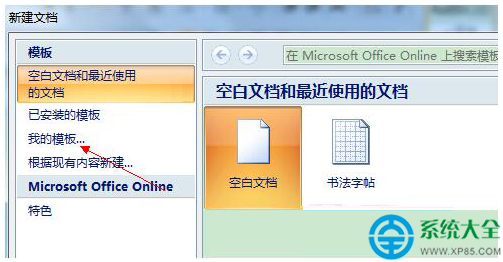
- 安全模式下:檔案 → 新增 → 「我的範本」。
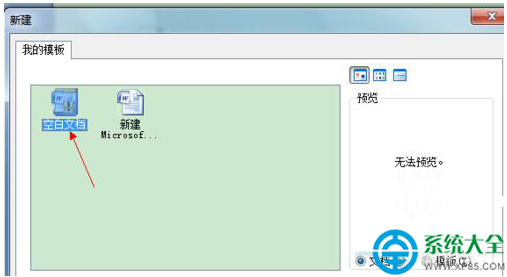
- 右鍵「空白文件」 → 「刪除」 → 確定。
- 關閉 Word,正常啟動即可恢復。
進階排查(若上述無效)
- 停用 COM 增益集:檔案 → 選項 → 增益集 → 管理「COM 增益集」→ 取消勾選所有項目。
- 修復 Office:控制台 → 程式和功能 → 右鍵 Office → 「變更」→「修復」。
- 檢查防毒軟體是否攔截 Word 正常啟動(暫時關閉即時防護測試)。